
利用 Google Drive 同步附件,突破 Zotero 空間限制
本文Zotero畫面版本: ver 8

對於研究者而言,同步功能是確保文獻資料不遺失的重要防線。Zotero 的同步主要分為兩大類:
- 資料同步
- 包含書目資訊、筆記、標籤等內容。
- 此部分不限容量,且所佔空間極小。
- 檔案同步
- 包含 PDF 全文、網頁截圖等附件。
- Zotero 官方提供 300 MB 免費空間,超過後需付費升級。
當附件超過空間限制時,除了付費升級或使用 WebDAV 外,也可以透過 Google Drive 同步資料夾來管理附件,是一個簡單且實用的替代方案。
以下將分為兩個階段說明設定流程:首先完成 Zotero 的基本同步設定,確保書目資料可正常同步;接著再設定 Google Drive,同步附件資料夾,以建立書目與附件分開管理的方式。
階段一:完成 Zotero 帳戶設定
- 註冊帳戶:前往 Zotero 官網進行線上註冊。
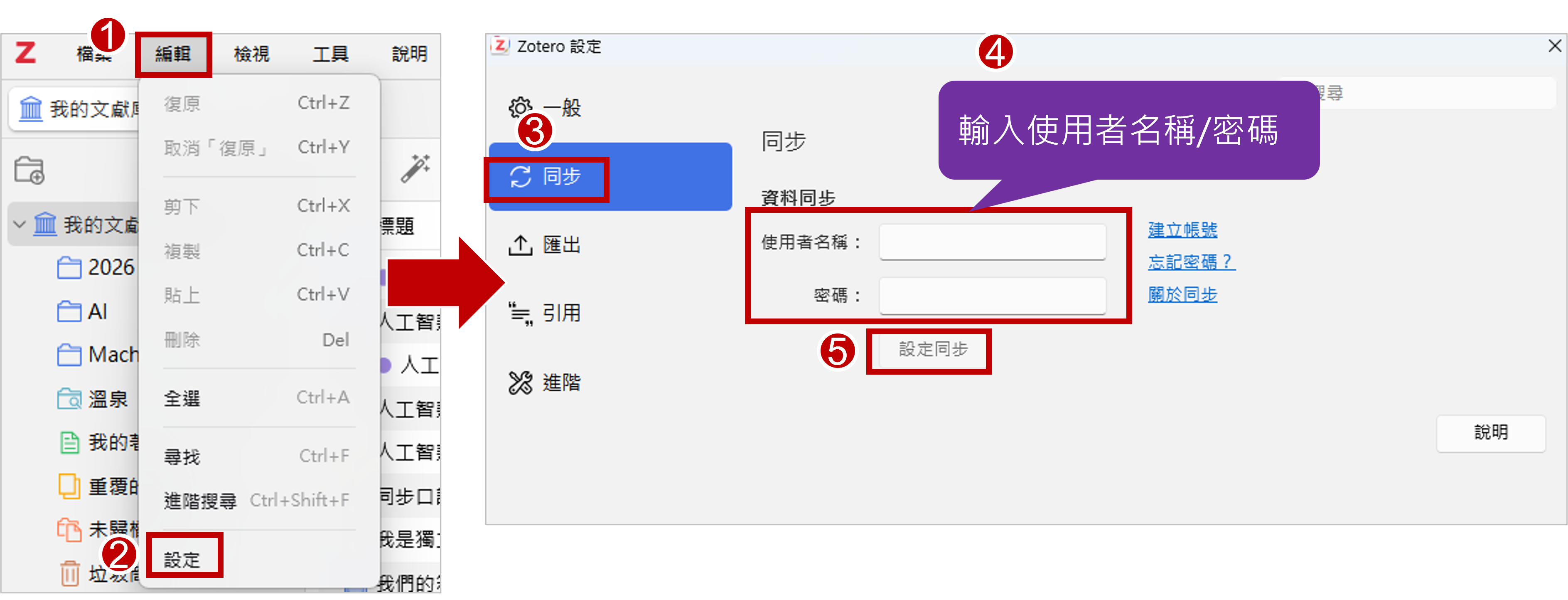
- 開啟同步設定:於桌面版點選:「編輯 → 設定 → 同步」
- 登入帳號:輸入使用者名稱及密碼後,點擊「設定同步」
4.設定同步項目
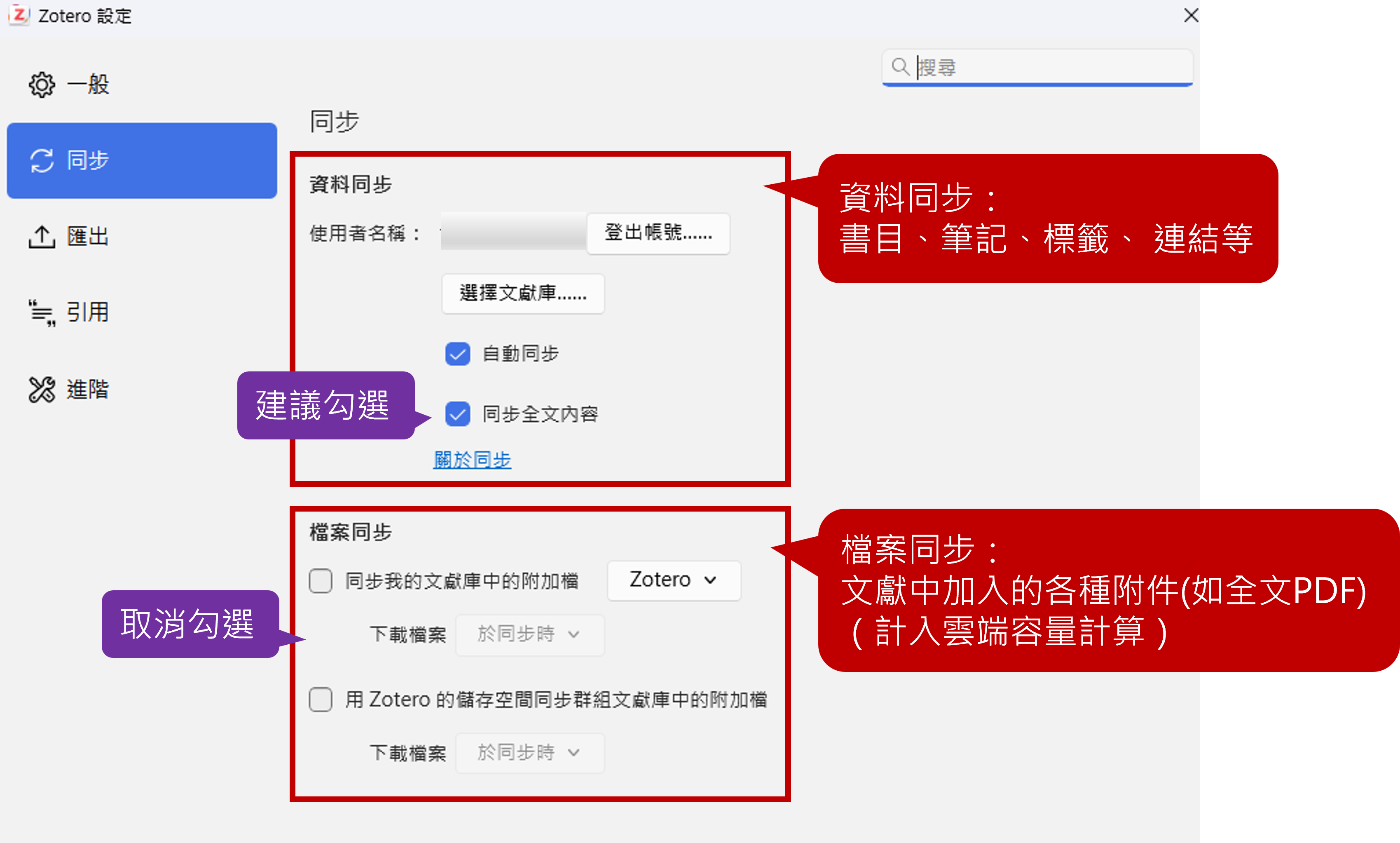
- 資料同步
建議勾選「同步全文內容」。此功能會將 PDF 的「文字索引」同步到雲端,讓你在不同電腦使用 Zotero 時,不需要重新建立索引,即可直接搜尋 PDF 內文。「自動同步」可依個人使用習慣選擇是否開啟。
- 檔案同步
如果你打算將PDF 附件同步至 Google Drive,則此區的選項不需勾選。
5.開始同步
在主畫面點擊右上角的同步圖示進行手動同步。完成後,可至 Zotero 線上版(Web Library)確認書目是否已成功同步。

階段二:透過 Google Drive 同步附件
若你決定使用 Google Drive 同步 PDF 附件,請先確認已取消勾選以下選項(避免佔用 Zotero 官方儲存空間):
- 「同步我的文獻庫中的附加檔案」
- 「用 Zotero 的儲存空間同步群組文獻庫中的附加檔案」
完成設定後,即可達成以下同步方式:書目資料由 Zotero 同步,PDF 檔案則透過 Google Drive 同步。
接下來需要將 Zotero 的附件資料夾與 Google Drive 進行連結,讓 PDF 檔案能自動同步。
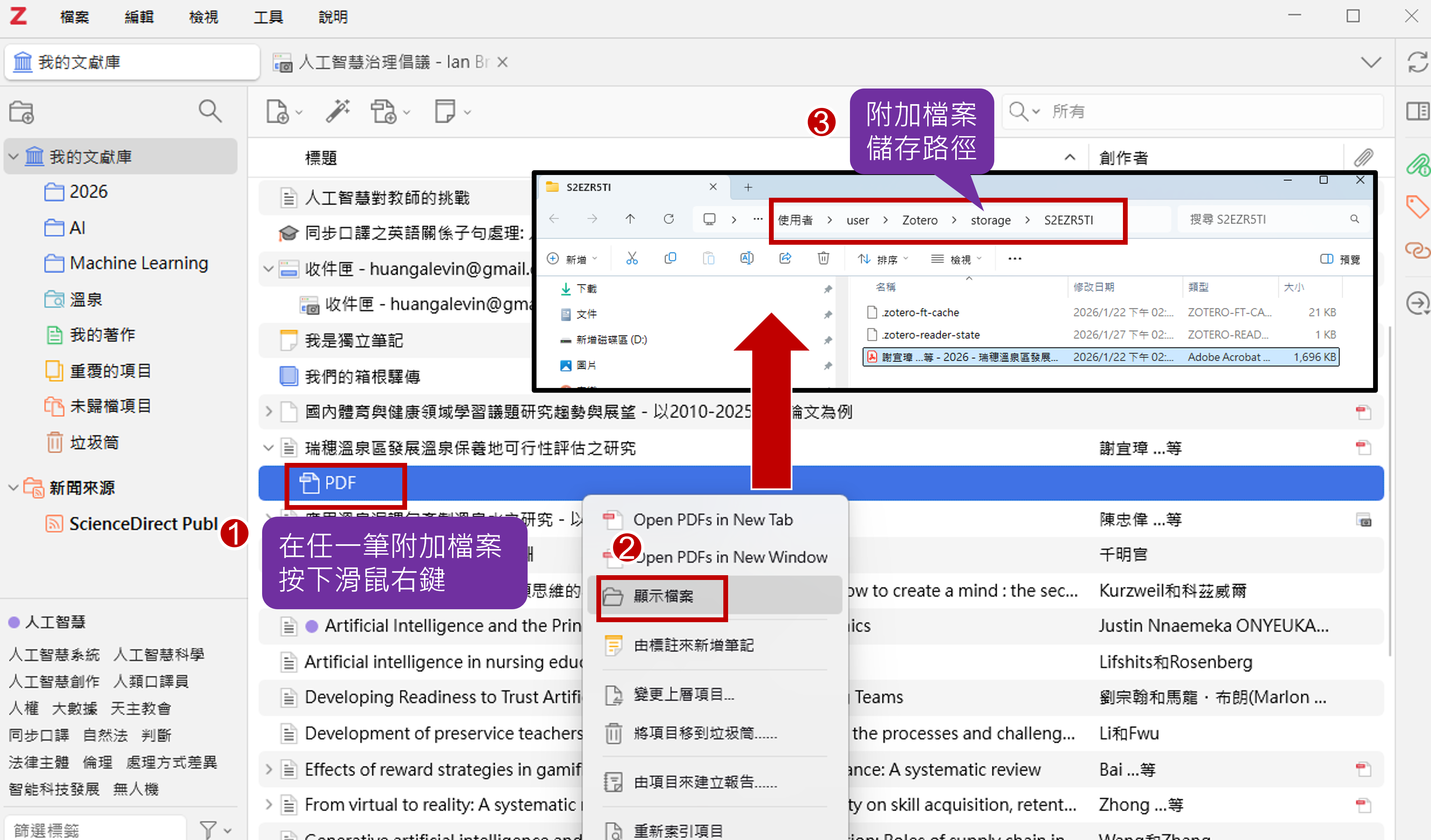
1.找到附件儲存位置:
預設路徑通常為:使用者(USER)> Zotero > storage
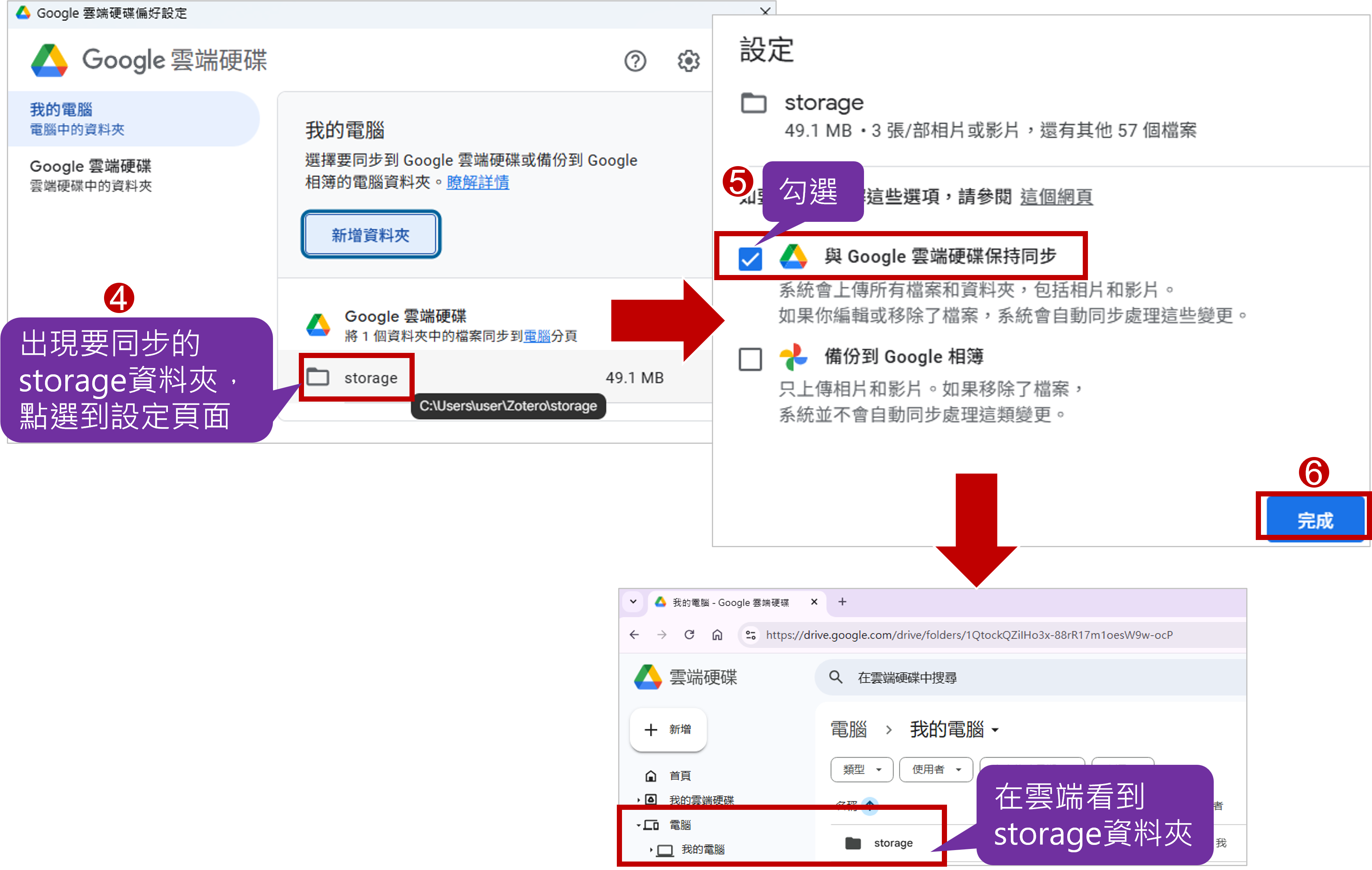
2.設定 Google Drive 同步
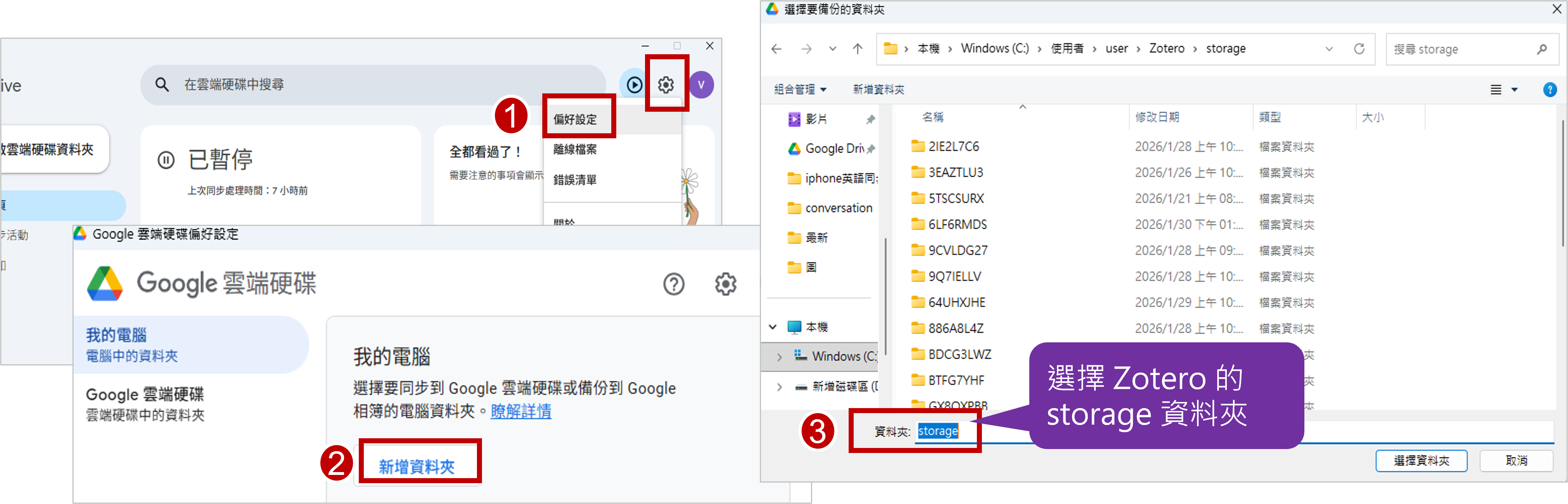
開啟 Google Drive 電腦版程式,依序操作:「⚙️ 設定 → 偏好設定 → 新增資料夾」,選擇剛才確認的 storage 資料夾進行同步。
注意: 請僅選取 storage 資料夾,不要同步整個 Zotero 資料夾。否則可能導致資料庫主檔(zotero.sqlite)在同步過程中發生衝突,造成資料損壞。
結語:打造更彈性的文獻管理方式
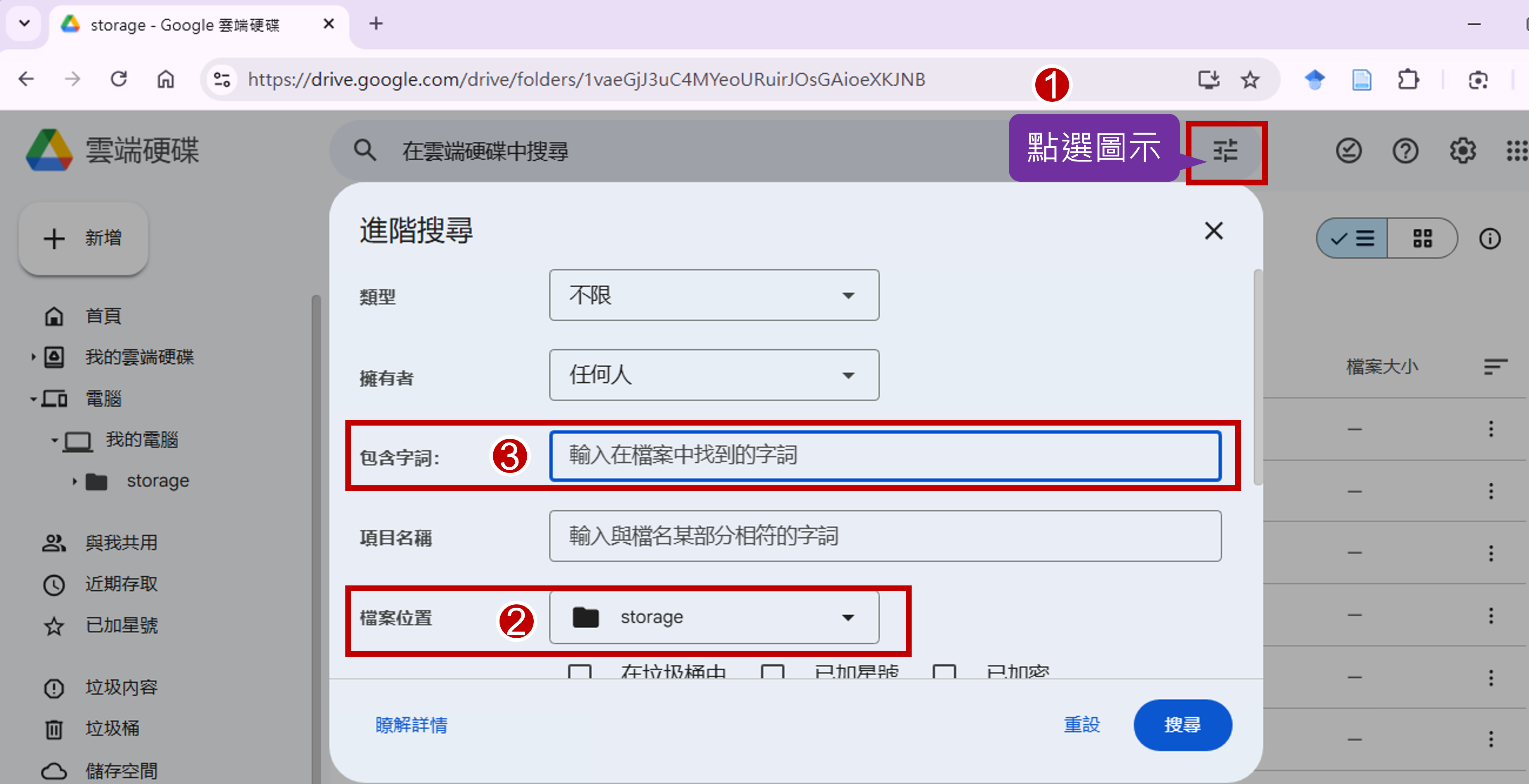
完成以上設定後,你的 PDF 附件將會自動同步至 Google Drive。不僅可以節省 Zotero 官方儲存空間,也能利用 Google Drive 的進階搜尋功能,在雲端快速找到所需的PDF檔案。
by Min-Hui Huang
【相關文章】