
利用Zotero寫論文,如何編修或移除文中引註(in-text citation)?
本文Zotero畫面版本: ver 9

論文編寫過程中,難免需要調整文中引註(in-text citation),不管是括弧內引用(Parenthetical citation),抑或是敘述性引用( Narrative citation)。Zotero於Word的外掛功能選單中,同樣可以進行引註的編修、移除調整。本文將說明Zotero的Add/Edit Citation功能,包括如何編修文中引註、以及移除文中引註兩部份。
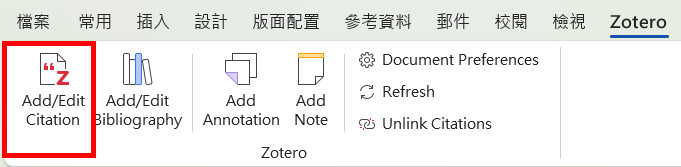
- 於Word中編修文中引註(citation)
如需編修文中引註,請依下列步驟處理。
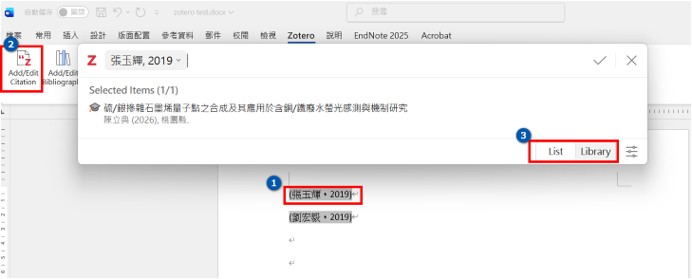
- 將游標停留在引註的位置
- 按下「Add/Edit Citation」
- 在文獻清單(List)/文獻庫(Library)下瀏覽: 文獻清單(List)是已經插入的引註,若要新增引註,可選擇文獻庫(Library)後查找書目。
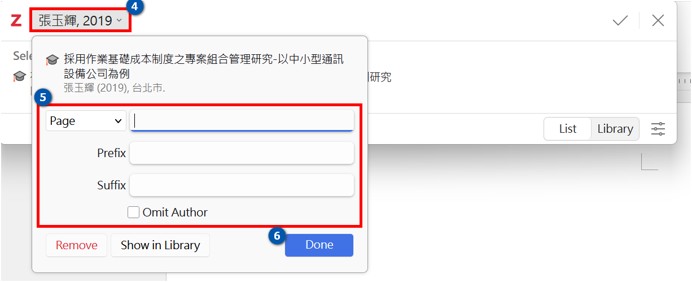
- 點開欲編修引註的下拉選單,
- 進行編輯:包含頁碼、前置詞、後置詞、是否省略作者名字等。頁碼欄位可點拉下拉選單,找到其他符合需求的欄位,例如appendix等。
- 按下「Done」欄位,完成修改
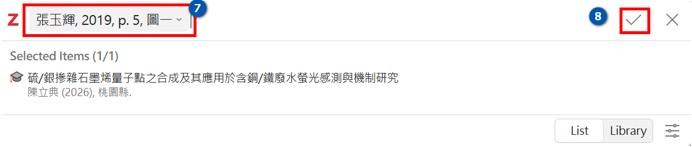
- 檢視已編修好的引註
- 按下打勾按鈕
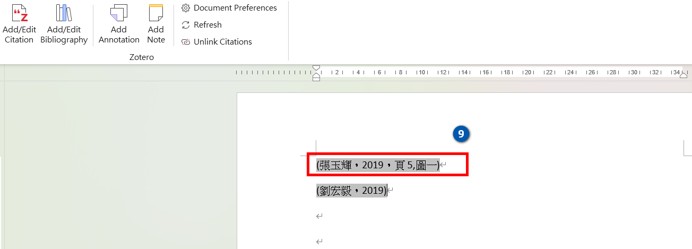
- 在Word中查看已經完成編修的引註
- 於Word中移除文中引註(citation)
在Zotero中的引註,雖然也含有功能變數(灰底顯示),但和EndNote不同。若是要完整刪除引註,不論是單一書目的引註或是多書目的引註,可直接刪除引註。若是要移除部分多書目引註,則需利用「Add/Edit Citation」中的「remove「」功能。說明如下:
一、完整刪除引註
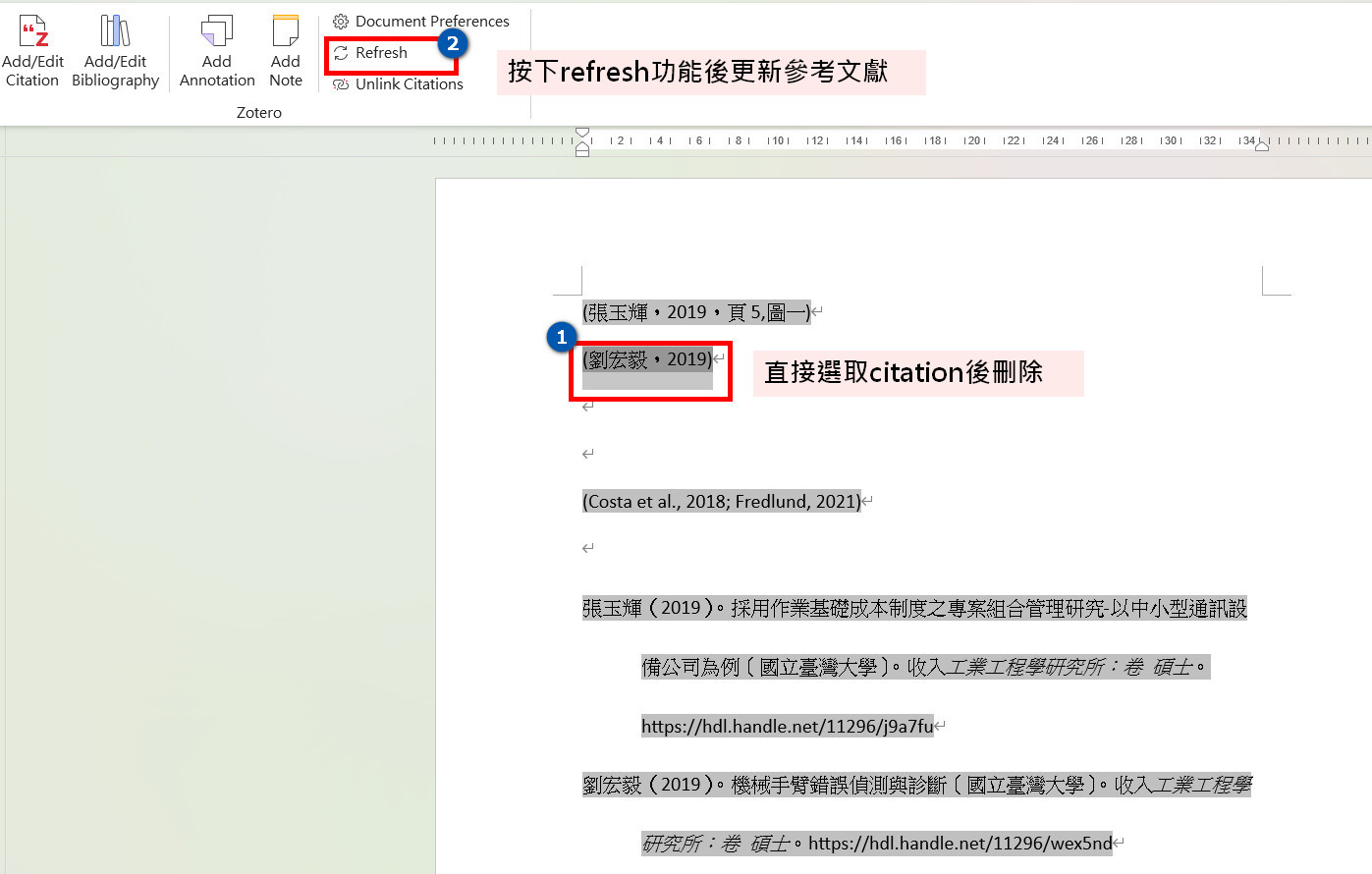
- 選取引註後,直接按鍵盤的 Delete鍵刪除,或是將游標置於引註最後,再按下 Backspace 鍵選取引註後刪除。
- 刪除引註後,按下Zotero在Word中外掛選單的 「Refresh」功能,即可更新參考文獻。
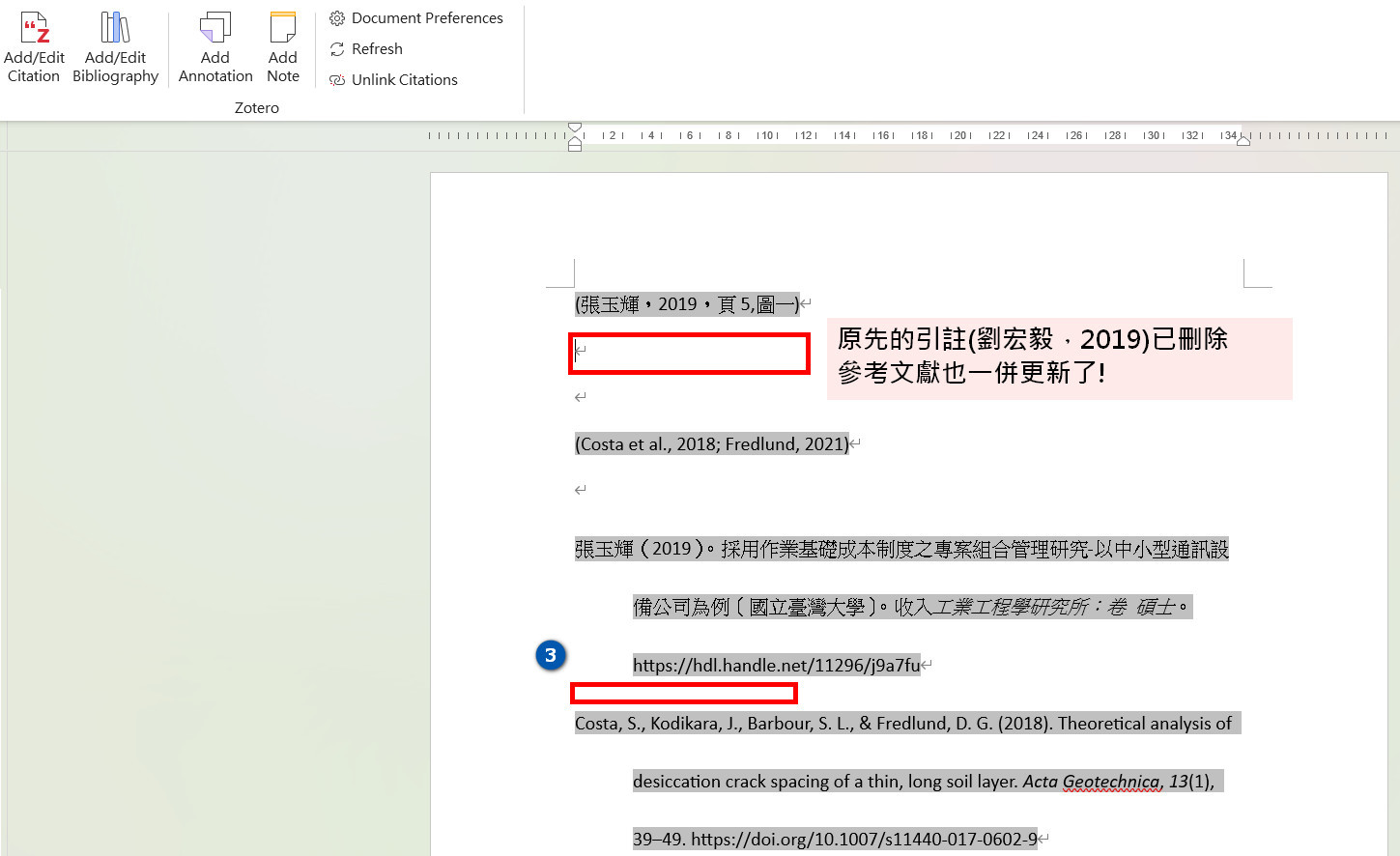
3. 「Refresh」頁面後,可看到參考文獻已移除書目。
二、移除多書目引用中的部分引註
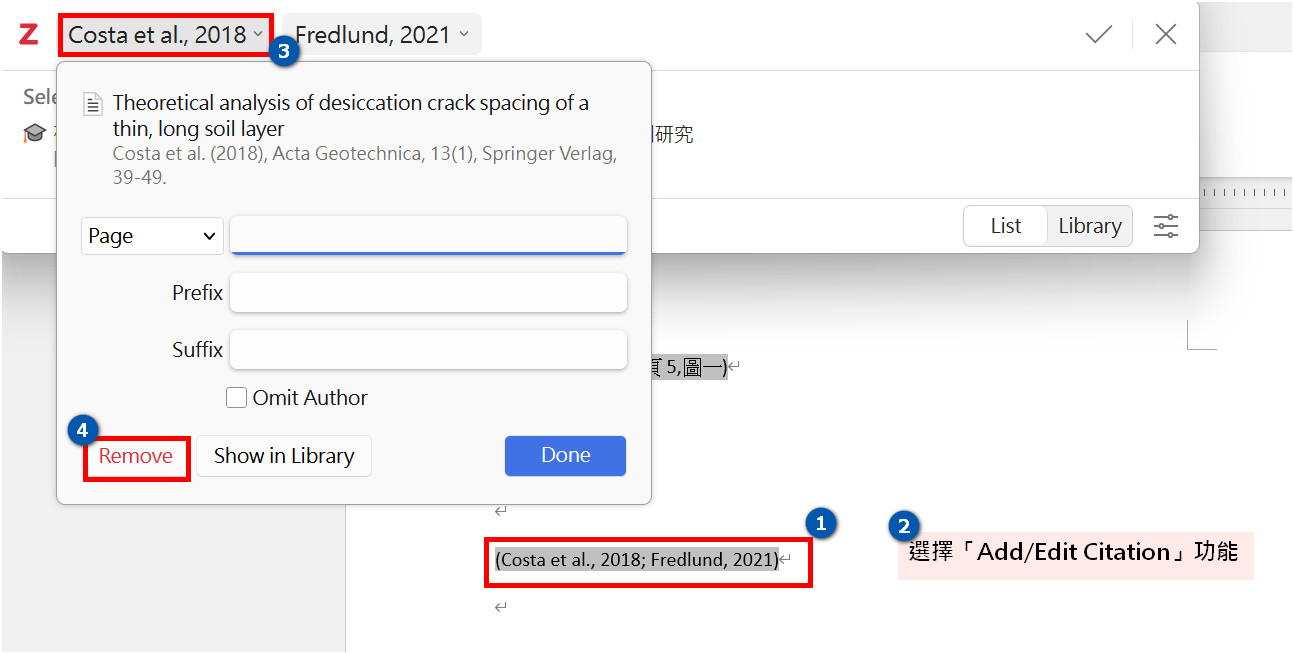
若只想移除多書目引註中的某一個書目,可參考前段編修文中引註的說明。即選擇「Add/Edit Citation」功能後,在引註的下拉選單中選擇欲移除的某個書目,再點選「Remove」,更新文中引註。更新文中引註後,若參考文獻沒有即時更新,也記得按下「Refresh」功能來更新參考文獻。
另外提醒,若Word文件中並未插入任何來自Zotero的文中引註,隨意按下「Refresh」功能,則會有下列圖示的警訊,請依提示語插入引註後,再刷新頁面。
作者: 李明錦
【相關文章】
書目管理軟體Zotero指引第一站