
SLIM雲端圖書館自動化系統介紹(11)將書目加入已儲存的紀錄
本文最近更新日期:2026年9月21日
 2026年8月17日起,臺灣大學圖書館自動化系統及整合查詢系統(SLIM)介面新版本上線,本文將介紹原來「加入我的最愛」調整為將書目加入「已儲存的紀錄」。
使用此服務必須以個人帳號密碼登入系統(登入說明),透過SLIM所提供的書目加入「已儲存的紀錄」個人化服務功能,讀者可以快速建立個人收藏書單、簡易管理、多筆書目批次加註標籤及匯出等功能,是個人閱讀與研究的便捷輔助,歡迎多加善用!
 用書籤儲存圖示將書目加入「已儲存的紀錄」
在系統進行查詢前或查詢後,皆可於查詢結果頁面右上方點選「登入」以個人帳號密碼登入系統(圖一),再點選查詢結果條列書目右側紅色書籤儲存圖示(圖二),或是點選單筆書目查看詳細內容時,點選右上方紅色儲存圖示(圖三),即可將書目加入「已儲存的紀錄」,讓系統儲存個人需要的書目紀錄。若想取消設定,只要再次點按書籤圖示後,點選移除書目即可。

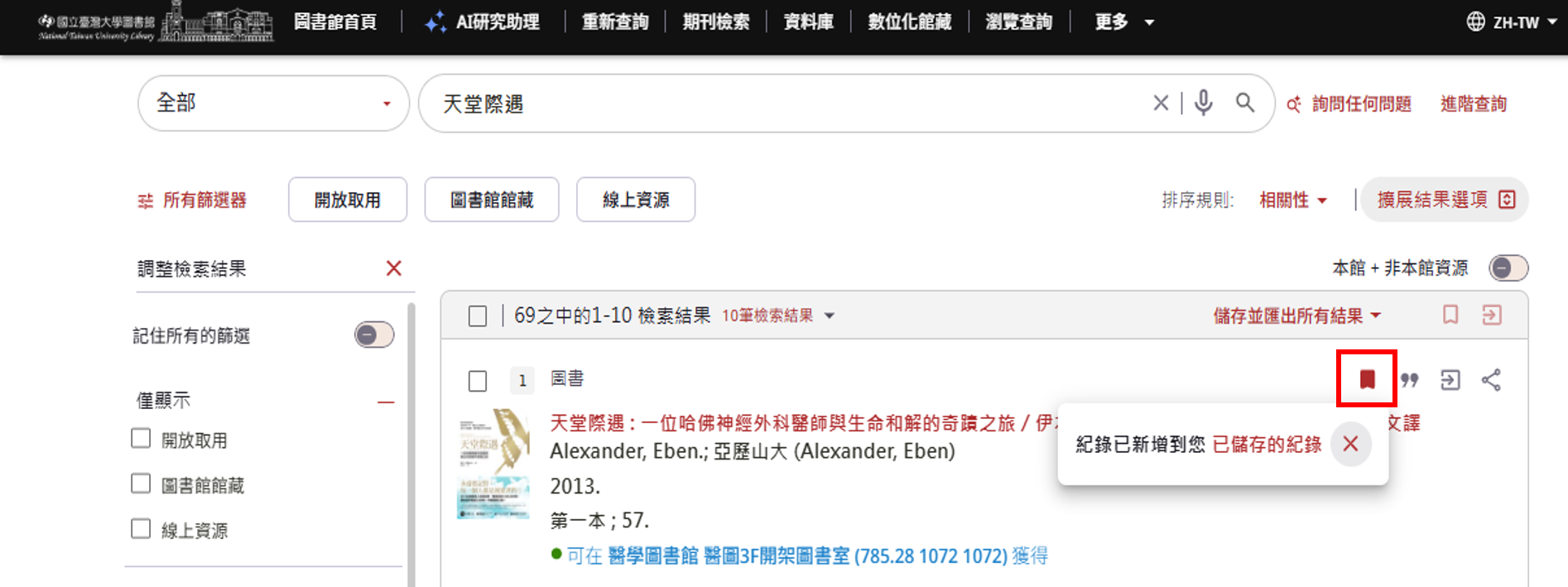 圖二
圖二
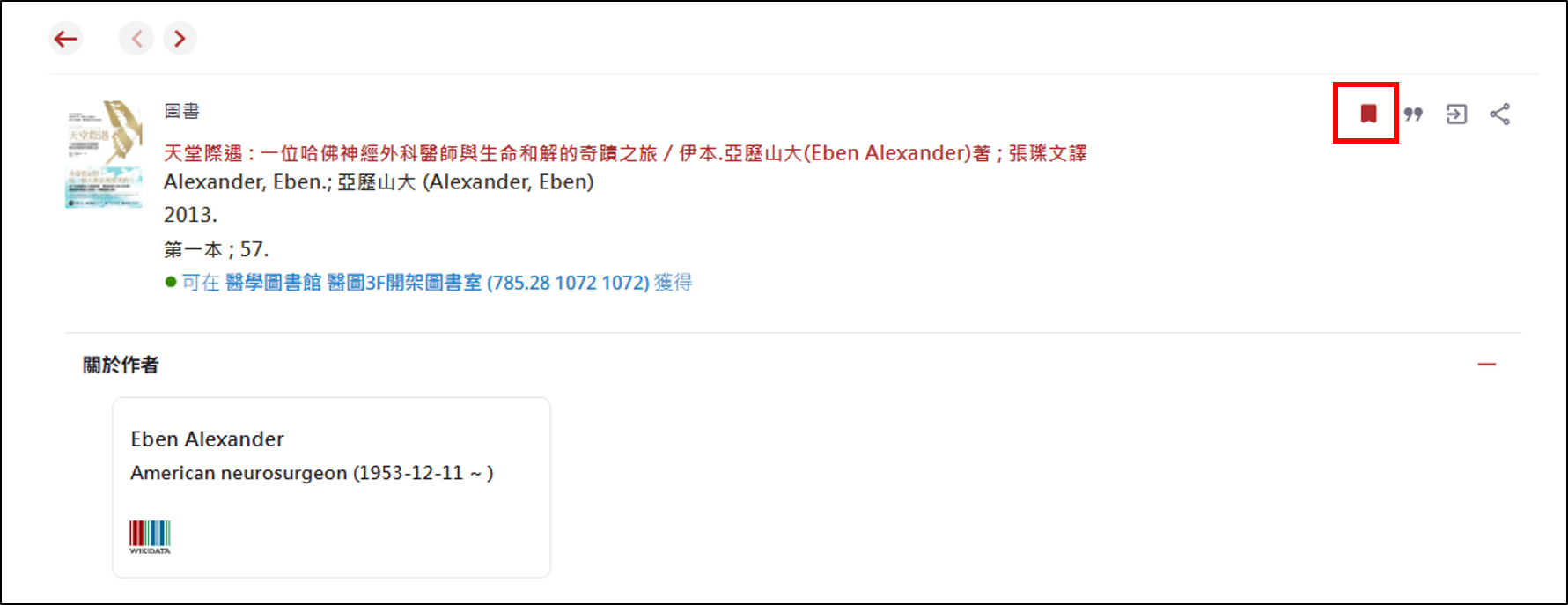
圖三
查看「已儲存的紀錄」
若想要查看或管理「已儲存的紀錄」,只要登入系統個人帳號後,在查詢頁面點按右上方個人姓名後點選選單中的「已儲存的紀錄」(圖四),皆可進入系統所提供的「已儲存的紀錄」個人服務功能。

為「已儲存的紀錄」書目標註專用標籤詞彙
進入「已儲存的紀錄」後,可以在個別書目點選「增加新的標籤」,鍵入任何自己想標註的詞彙,藉以分類及提示內容(圖五),輸入後點選「建立新的」(圖六)。所有已儲存的紀錄在左方並標出書目筆數,而點選左上方「依標籤篩選」後,下拉清單可選擇「所有」或是新建立之標籤詞彙,即可查看相對應之書目清單(圖七)。此外,也提供書目依儲存日期、題名或作者並可搭配標籤詞彙的排序選擇,讓個人在此專屬收藏書單進行瀏覽與使用更為方便。
若是想取消已加入「已儲存的紀錄」的書目,只要再次點按儲存圖示後,點選刪除書目即可。
 圖五
圖五
 圖六
圖六
 圖七
圖七
 「已儲存的紀錄」讓書目更好用
在「已儲存的紀錄」中,除了可單筆書目標註標籤詞彙外,亦可針對多筆書目批次給予相同標籤、匯出書目、列印或自「已儲存的紀錄」刪除等功能,只要勾選多筆或勾選全部後執行即可(圖八),非常方便。
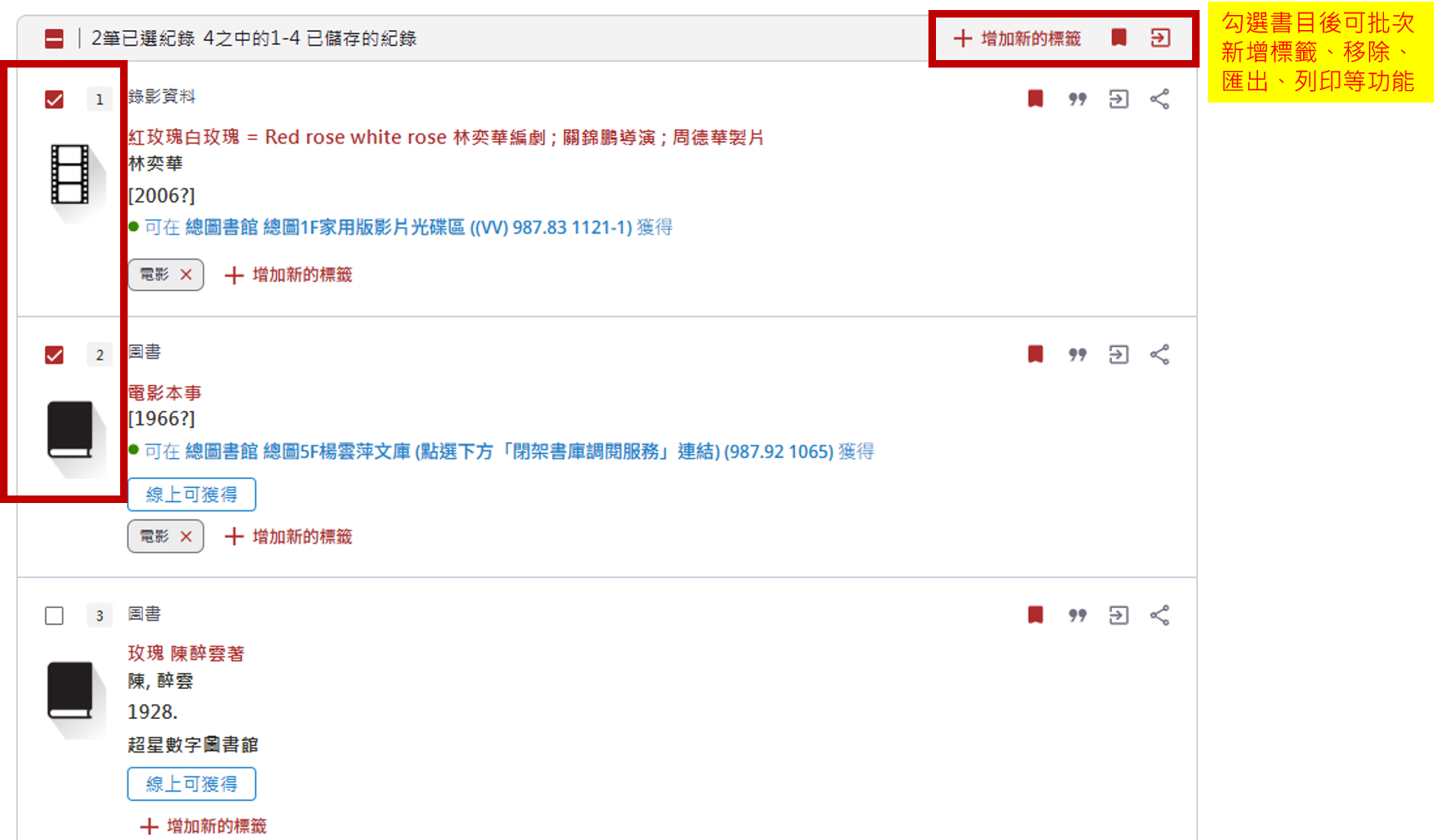
圖八
作者:洪翠錨
本文更新歷程
Mei-Mei Chang & Yeh Shih-Yuan (2026/9/20)
【實例:一分鐘充電站影片】