
快來用google試算表!「下拉式選單」分類資料超方便!
想要統計資料,但每個同學填寫的方式都不一樣怎麼辦?
快來使用Google試算表中,超級方便的「下拉式選單」功能吧!讓你的期末報告,版面漂亮好整理!

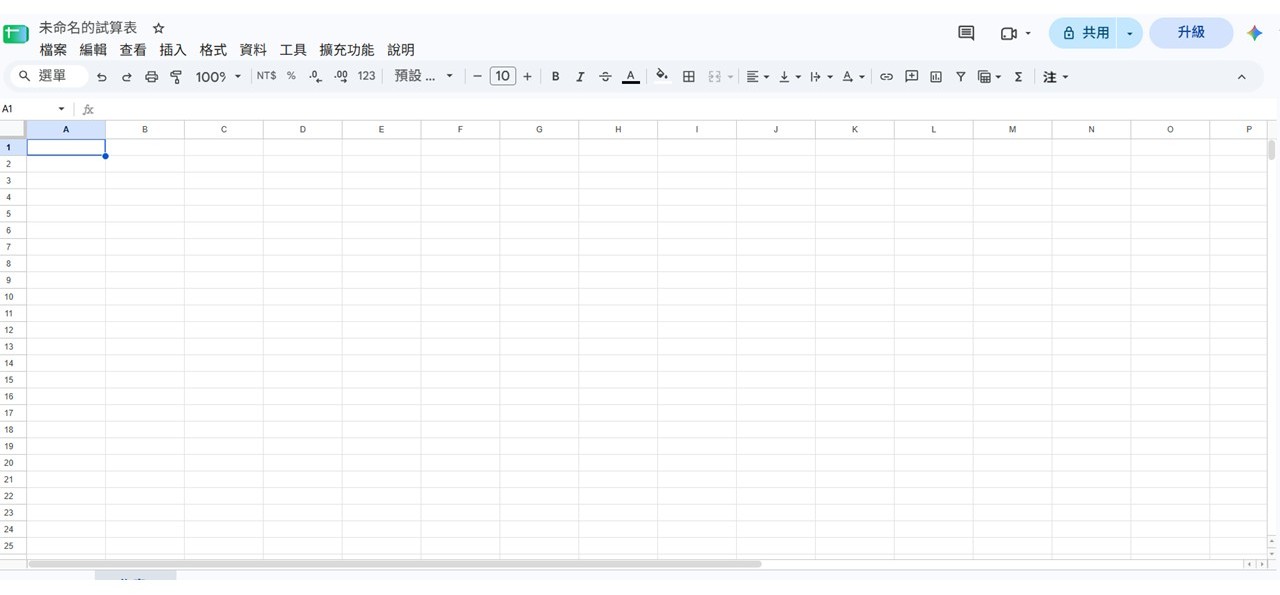
首先先打開一個新的試算表
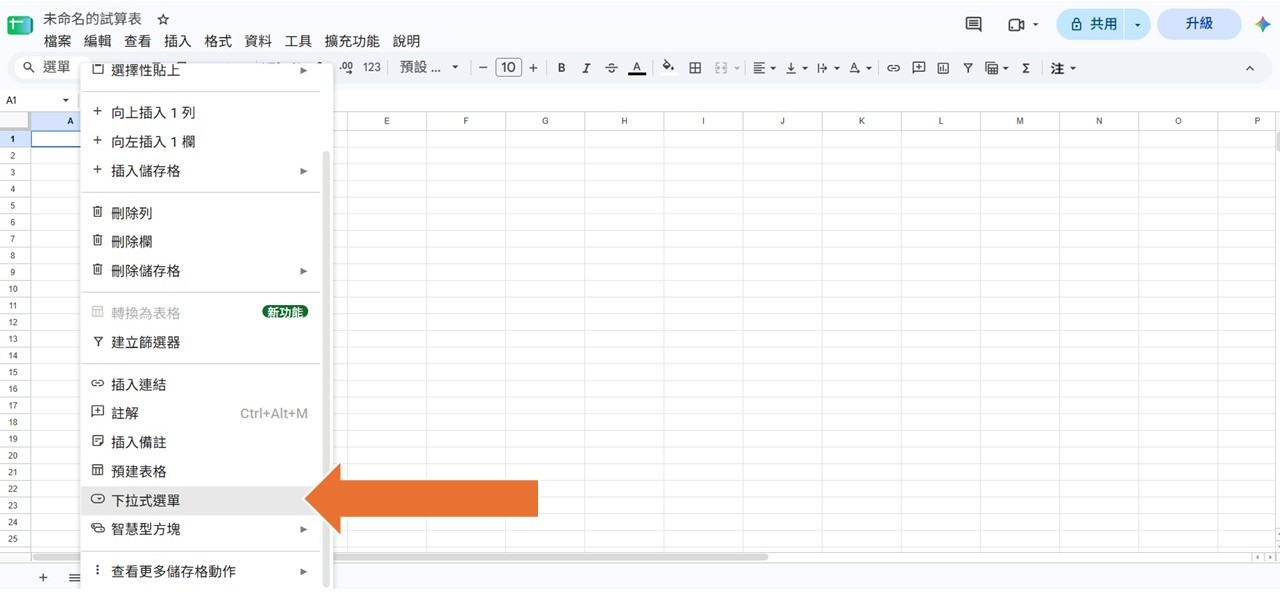
在想要加入下拉選單的空格中按右鍵,往下滑可以看到下拉式選單
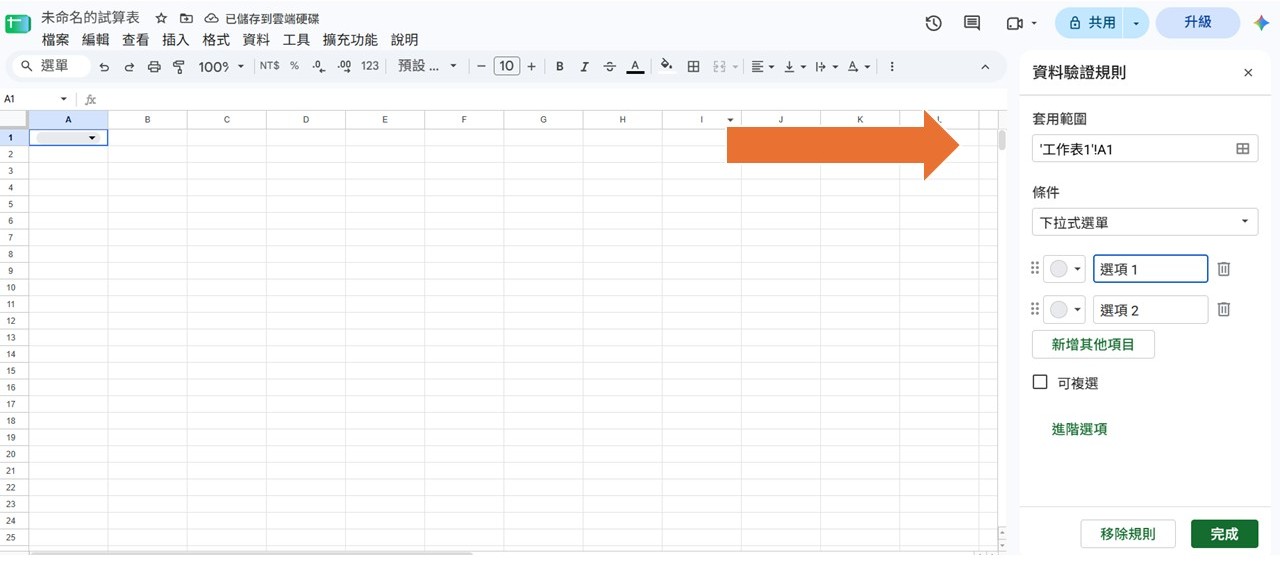
畫面右側會出現「資料驗證規則」的畫面
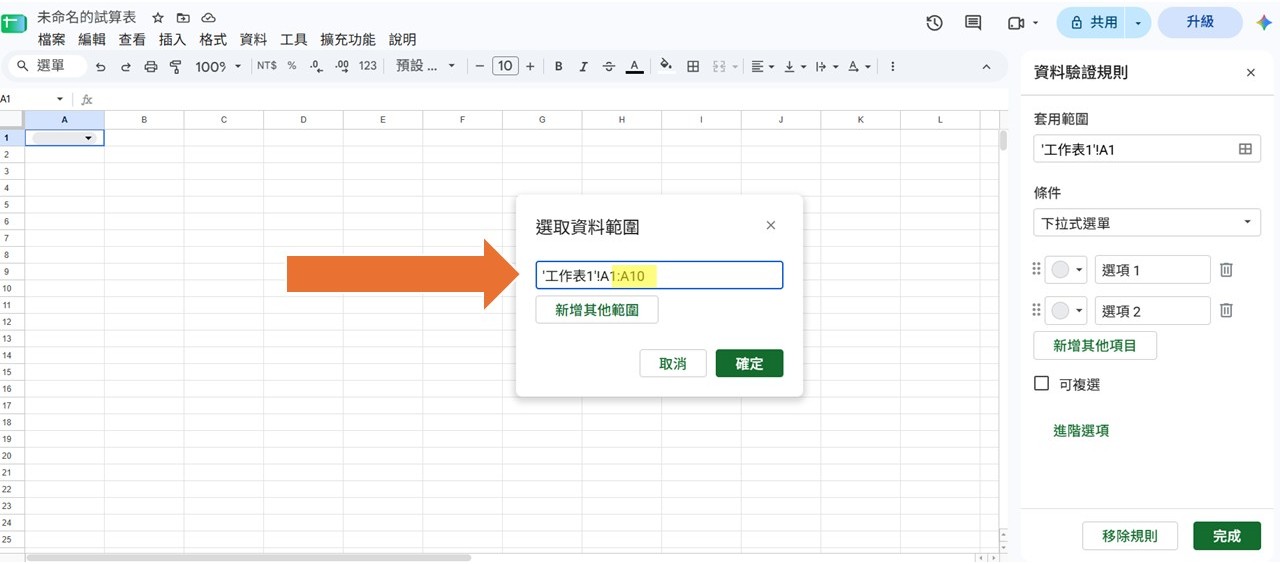
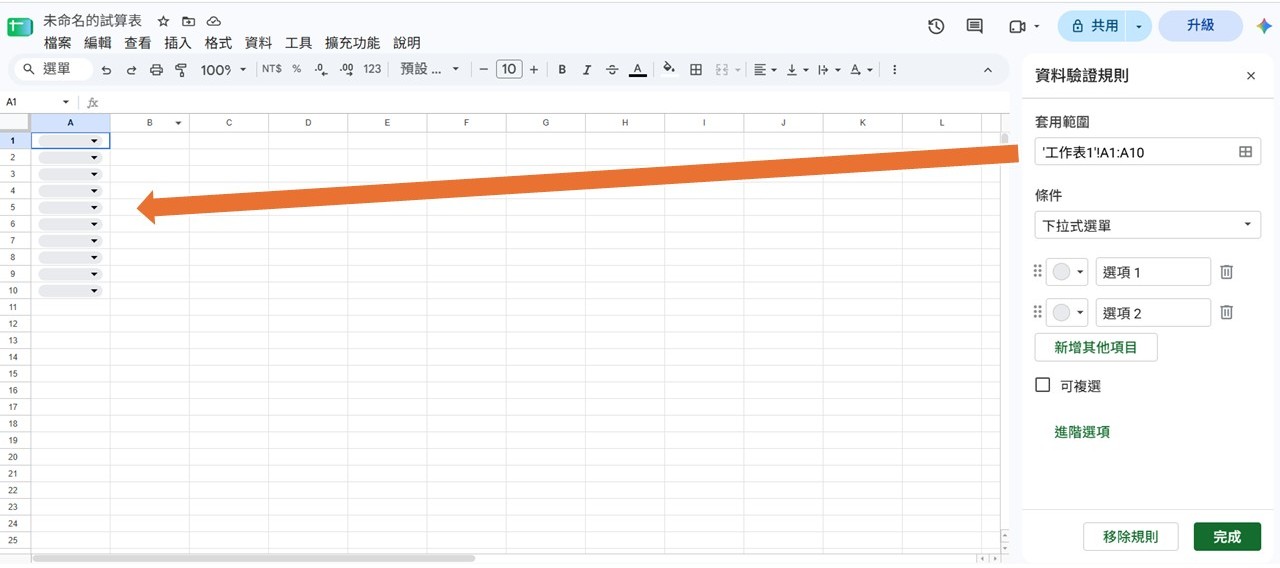
如果要變更選取範圍,可以點選「套用範圍」。用半形的冒號,再加上欄位號碼,就可以設定所需要的範圍!如果希望A1到A10的格子內出現下拉式選單,輸入方式為”A1:A10”,當然也可以填入其他的範圍。
設定完成後,會發現A1到A10,都自動出現下拉式選單的格子了!
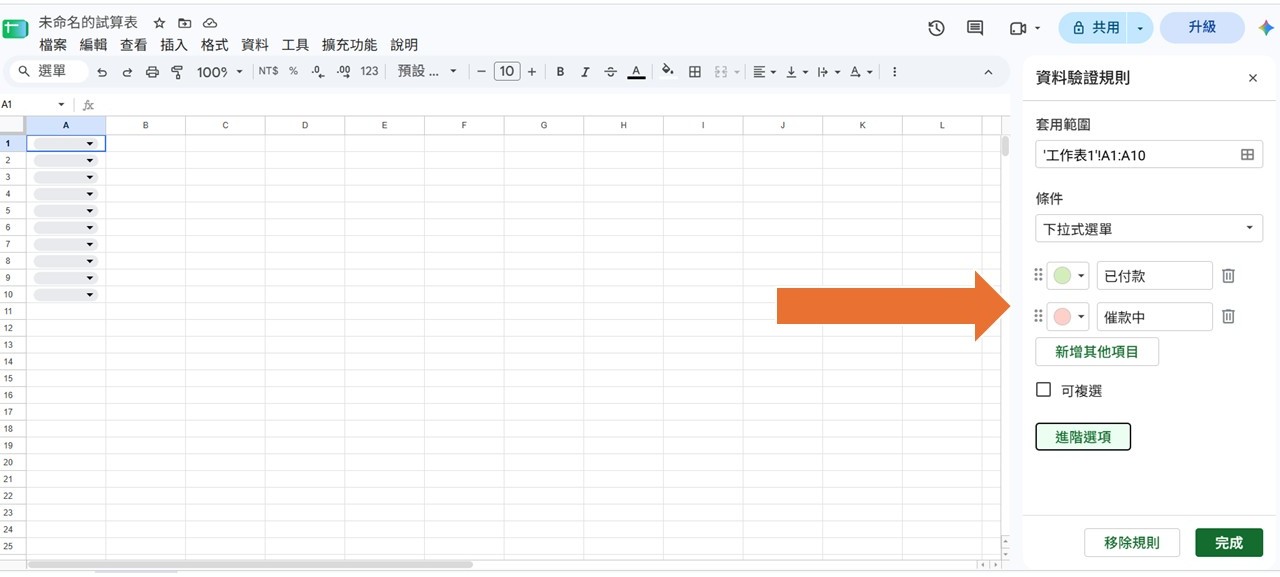
接著在右邊的欄位中,選擇想要顯示的顏色和資訊。
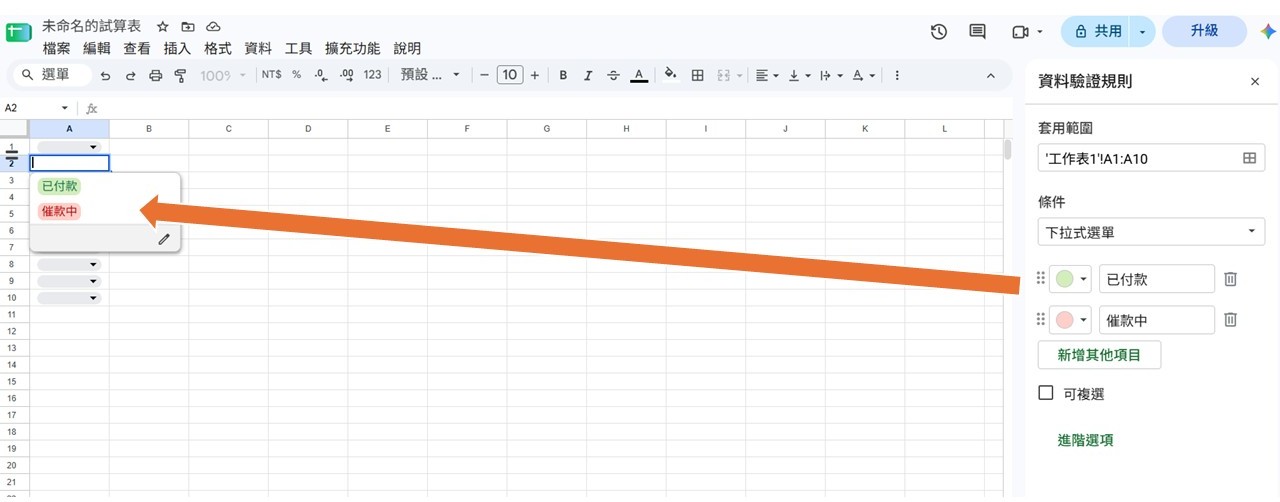
設定完成後,就能看到下拉式選單中,已經出現我們設定好的選項了。
如果希望做其他調整,可以選「進階選項」。
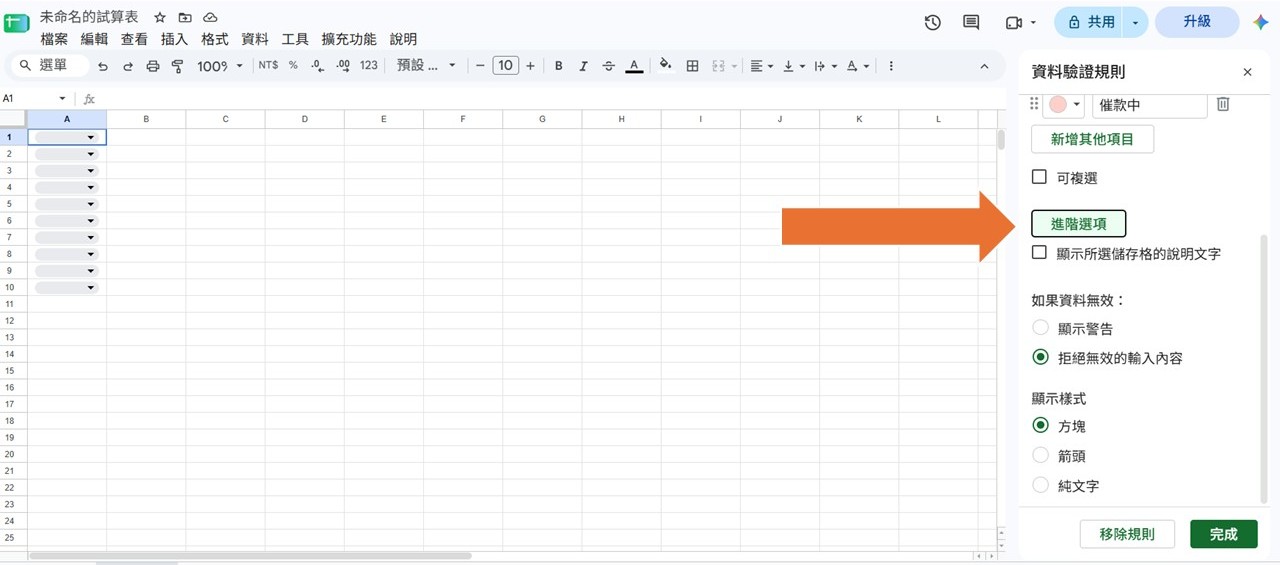
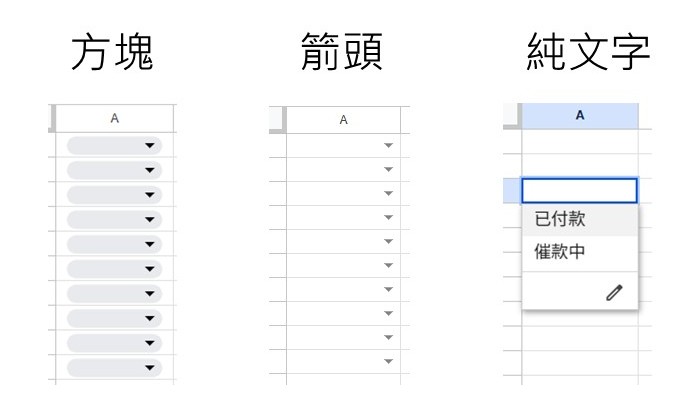
可以選擇不同的顯示樣式,有方塊、箭頭、純文字三種選擇:
是不是超級簡單,快來試用看看吧 !
By Coco Chang