
使用Zotero共享文獻庫,輕鬆合著!
最近更新日期:2026年3月25日
本文Zotero畫面版本: ver 8

合著文章已是學術界的常態,跨國合著更是許多評鑑指標分析的標的,在不同的時空合作研究,共享文獻庫成為重要的工具,共享功能是Zotero的一大特色,也讓Zotero 不僅只是書目管理工具,增加了社群媒體功能。
Zotero的透過群組文獻庫(Zotero Group)進行共享,這種文獻庫具備以下功能:
1.分享:個人著作或個人文獻庫
2.合作:共同編輯文獻庫
3.發現:發現同領域其他人的文獻庫
如何建立Zotero群組文獻庫呢? 以下說明群組文獻庫的設置與使用方式。
一、新增群組文獻庫
- 步驟1:申請/登入Zotero帳號
請於Zotero視窗中點選「檔案」→「新增群組」,可連結至Zotero網頁登入畫面。可在Zotero網頁中註冊新帳號,或是登入。
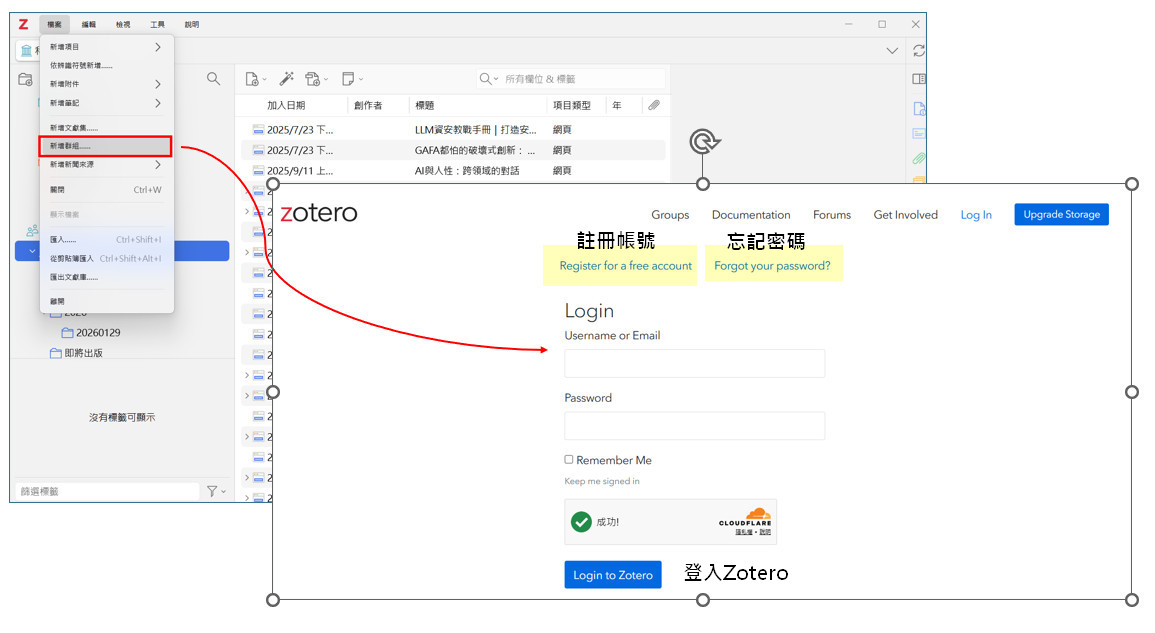
完成登入後可進入Zotero網頁介面,在「groups」頁籤,可查看目前的的groups清單。
點選「Create a New Group」,可以建立新的群組文獻庫。群組文獻庫分為三種: 公開群組(不限成員)、公開群組(限定成員)、私人群組(限定成員)


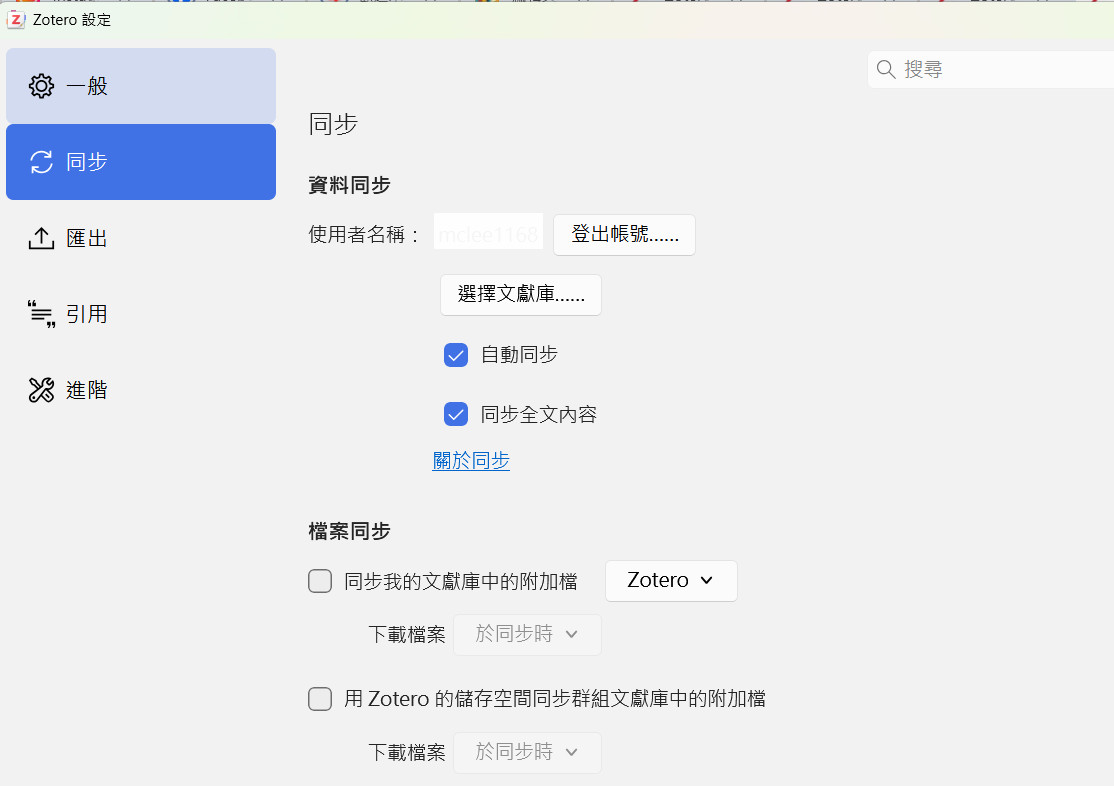
新增新的群組文獻庫前,請留意Zotero桌面版需完成同步設定。請點選「編輯」功能下的「設定」,於「同步」頁籤中設定同步,包括登入帳號與「選擇文獻庫」。
- 步驟3:新增群組
回到Zotero網頁版,點選Create a New Group,為群組取名稱、選擇是否公開,最後點選 Create Group。

完成新增群組後,仍可針對新增群組的「Group Settings」、「Members Settings」、「Library Settings」進行調整,例如修改成員的閱讀、編輯權限等,亦或邀請成員加入群組。

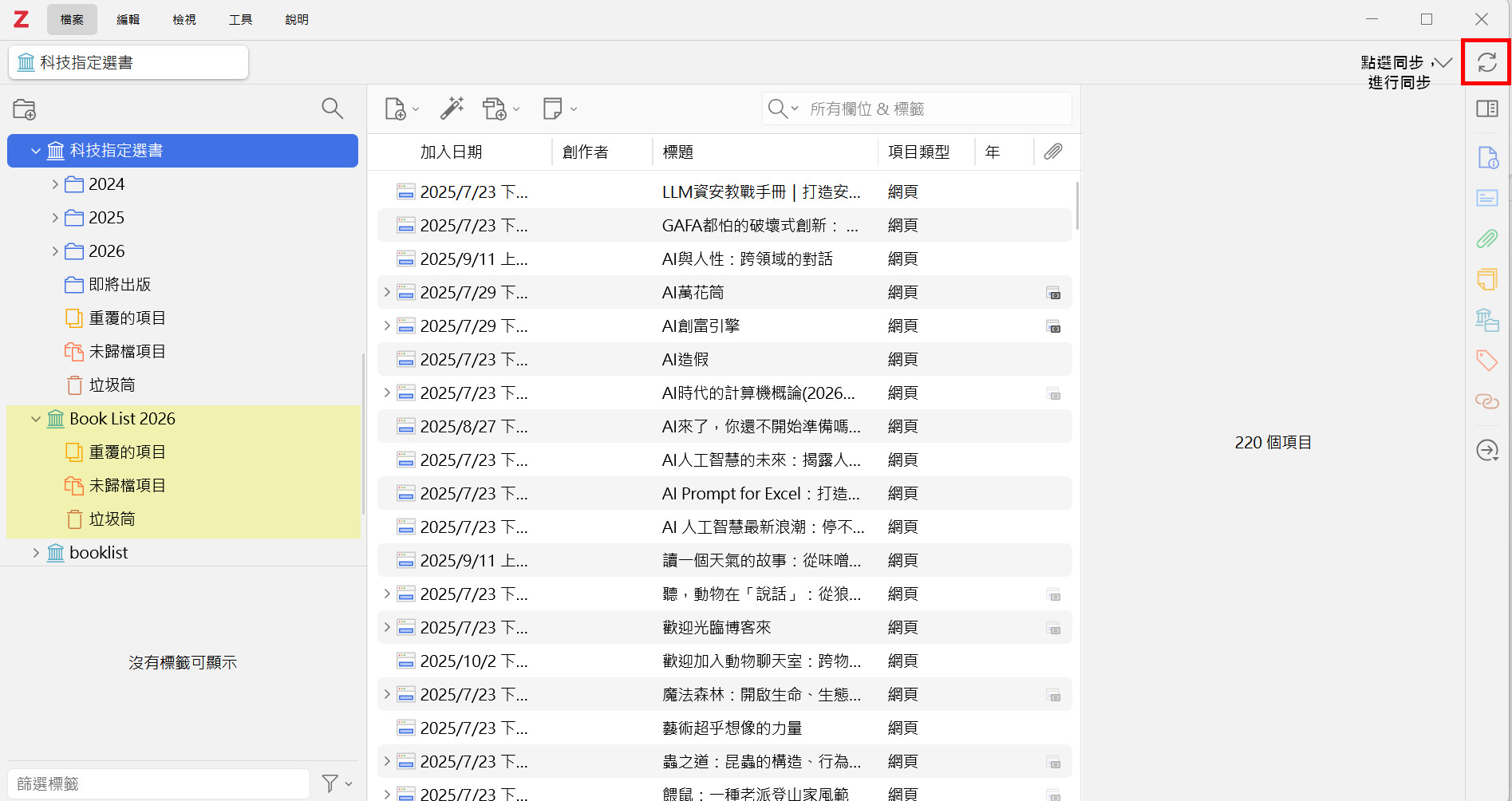
在Zotero桌面版視窗點選右上角的同步按鈕,即可看到所新增的群組。
二、邀請他人參與文獻庫(僅群組的擁有者可邀請)
- 步驟1:邀請
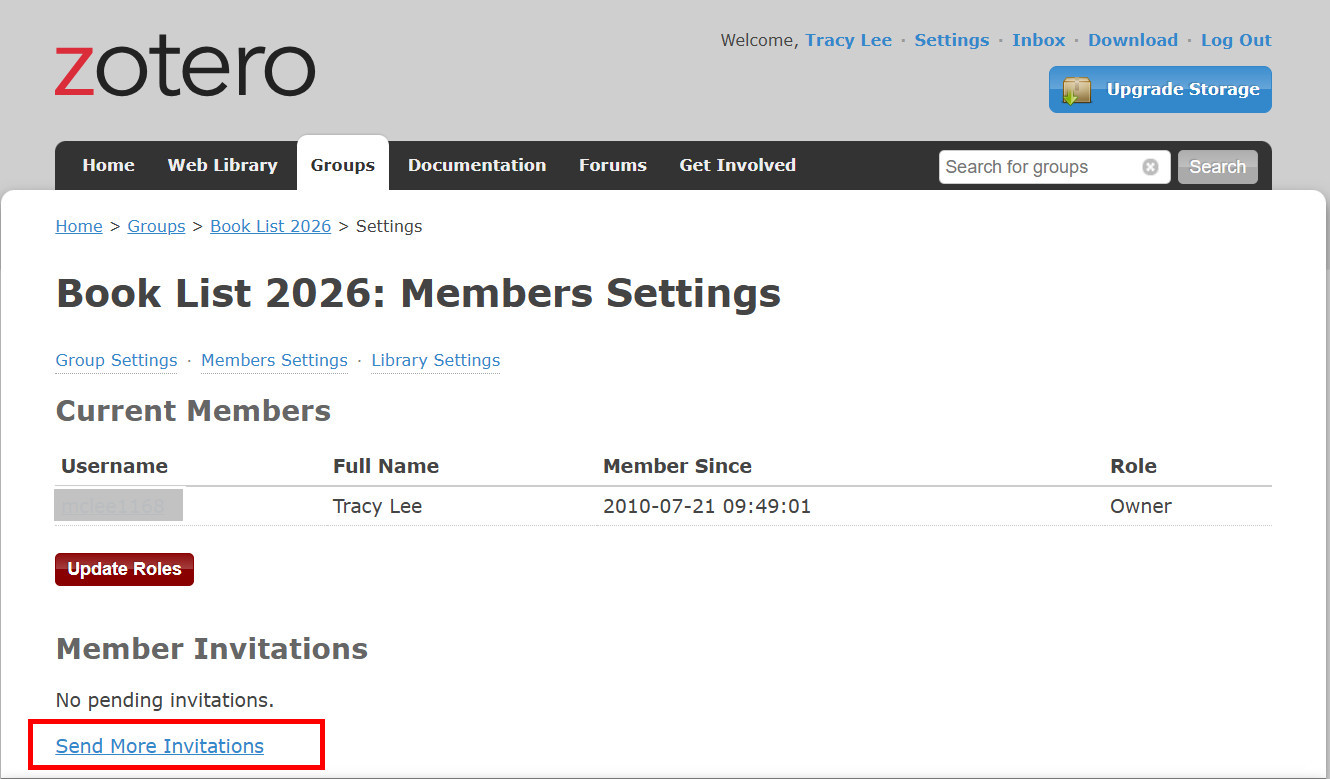
回到Zotero網頁版,選擇某個群組,在「Members Settings 」下,點選Send More Invitation,再輸入email帳號,邀請成員加入。

- 步驟2:同意加入
受邀者將接獲Email邀請通知,也可登入網頁版的Zotero後,點選Groups,會在Inbox看見邀請訊息。Email或訊息中也會提供加入群組的連結,點選連結即可了解群組,並選擇加入群組。

三、群組文獻庫管理
- 成員管理:
僅管理者可設定成員的角色,分為以下三種,依文獻庫設定情形,各角色擁有不同的群組編輯權限。
1. 擁有者(Owner):可更改其他成員角色或刪除群組
2. 管理者(admin):可設定為僅供管理者編輯文獻庫或檔案
3. 成員(member):可設定為僅有閱讀權限或包含編輯文獻庫或檔案權限
設定路徑為網頁版Zotero,點選Groups,點選某個群組後,在「Members Settings」下,可看到Current Members 群組成員。可在條列的成員中修改角色權限,以下拉選單設定,選擇完成後,再點選Update Roles,請參考下圖。

- 文獻庫設定:
僅管理者可進行設定,用於更改群組公開設定,及成員各角色的權限,設定路徑為網頁版Zotero,點選Groups,點選某個群組後,設定該群組的「Library Settings」,請參考下圖。

- 文獻庫內容管理:
管理方式在與一般文獻庫相同,詳細方法請看這篇,且文獻庫將定時自動同步供其他成員觀看最新文獻。
-
- Zotero網頁版(方法詳見:把Zotero帶著走,Web Library!)

2. Zotero桌面版 (方法詳見:Zotero文獻庫好亂!管理、維護好幫手!)

3. 尋找公開群組文獻庫

設定路徑為網頁版Zotero,點選Groups,點選「Search for Groups」。可以主題關鍵字搜尋群組,或以人名或研究領域搜尋個人,從個人的簡歷頁面可看見並連結其所參與的群組。


by Chien Ju Chiang
本文更新歷程:
李明錦2026/3/25
【相關文章】