
學會Zotero這招,輕鬆轉換Word與Google文件中的引文格式!
Zotero畫面版本: ver 10

研究生寫論文時習慣用 Word 搭配 Zotero 管理文獻,但與同儕多人協作時,Google 文件雲端共用的優勢又不可或缺。
「難道為了協作,就要採用人工手動改引文的方式嗎?」
別擔心!這篇文章教你如何在 Word 與 Google 文件間無縫轉換 Zotero 引文格式,讓團隊合作與文獻管理完美結合!簡單九個步驟,就能無痛將將Word 引文轉至 Google 文件。
轉換Word與Google文件中引文格式的九個步驟:
Word 引文轉至 Google 文件不難,跟著下列步驟循序處理,利用 Zotero 內建功就能輕鬆搞定文件引文格式轉換,說明如下:
- 打開 Word,點選 Zotero頁籤中的Document Preferences。
- 在Citation Style的功能頁面中找到Switch to a Different Word Processor,準備轉換引文

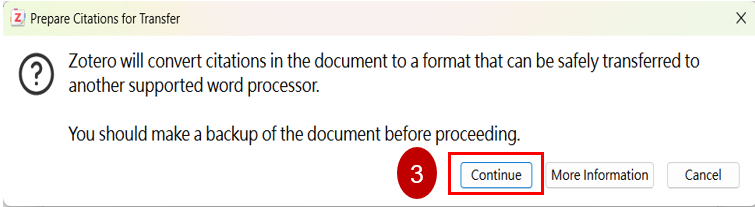
- 在跳出的視窗中,Zotero 會貼心提醒轉換文件前的備份,按下點Continue 繼續執行文件轉換
- 檢查Word文件,經過轉換,在檔案檔案開頭出現 Zotero 的專屬說明與轉換功能變數。

- 將轉換完成的Word檔案上傳Google雲端硬碟,並以 Google 文件開啟轉換過的.docx檔案。
- 將轉換的.docx檔案,另存成Google文件

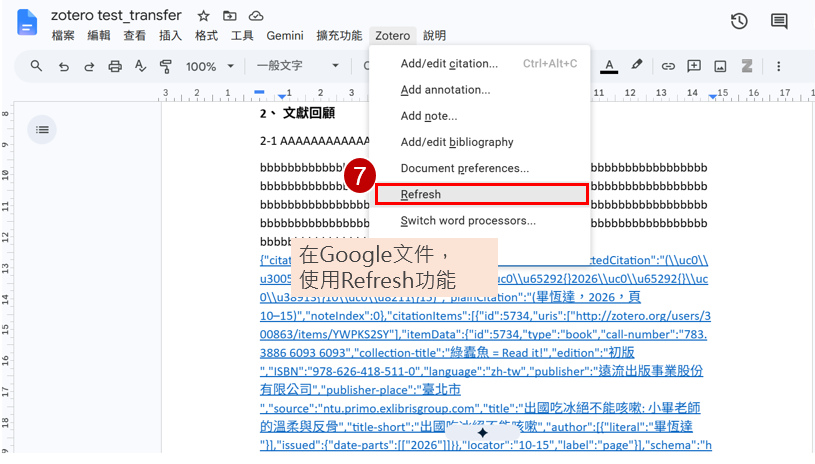
- 在Google文件的Zotero選單中,點選 Refresh還原引文格式。
- 接著,在跳出視窗的提醒中,按下Restore Citations

- 確認原本Word中轉換的Zotero說明文字與功能變數已經順利轉換了! 大功告成!

同理,若是想將Google文件轉換成Word文件,也是要進行同樣的轉換步驟處理喔~ 就不再圖文贅述。學會這招,遠端協作論文或給指導老師線上審閱時,再也不用擔心引文格式跑掉或變亂碼了!。
作者: 李明錦
【相關文章】
書目管理軟體Zotero指引第一站