
如何從EBSCOhost eBook Collection下載電子書
最近更新日期:2026年7月30日

EBSCOhost eBook Collection 平台的電子書因授權、格式或使用裝置的差異,而有四種瀏覽與下載方法,本文將分別說明:
一、EPUB full text ── 用瀏覽器閱讀
二、PDF full text ──下載部份頁數PDF檔(檔案可永久保存)【建議使用】
三、Download Full eBook ── 需登入EBSCOhost平台帳號或串接Google帳號,下載整本電子書到特定閱讀軟體,檔案使用限制1~7天。
在EBSCOhost資料庫中文版介面,於書目頁面展開「存取選項」的下拉式選單,點選「EPUB 全文」,直接以網頁瀏覽器閱讀整本書。不必登入個人帳號,這是最方便的使用方法!(實例)

英文介面則是 Access options → EPUB full text:


二、PDF full text ──下載部份頁數PDF檔【建議使用】
在書目頁面展開「存取選項」的下拉式選單,點選「PDF 全文」,不必登入個人帳號,即可下載部份頁數的PDF,而且檔案可以永久保存。以此書為例,每次可供下載、列印的頁數限制為100頁。

進入瀏覽電子書的畫面,右上方的工具列,其下載按鈕為自訂頁數範圍。或者在右側的目錄,依據章節下載PDF檔案。

在下載視窗選擇「僅限章節」,注意這本書可下載的頁面限制為100頁。可選擇特定章節,或者自訂頁面範圍,輸入頁碼數字。

下載完成後,即可在您的電腦瀏覽這份PDF檔案。

提醒您:本平台訂購的電子書使用人數各異,下載的電子書檔案請注意列印/儲存頁數的限制、是否允許複製內文,依出版社的政策而異。
三、Download Full eBook ── 下載整本電子書到特定閱讀軟體看
前置作業:
- 註冊EBSCOhost平台的個人帳號,或使用Google帳號認證。
- 電腦安裝專屬閱讀軟體 Thorium Reader。
1. 在書目頁面點選「下載」:

2. 跳出新視窗,選擇「完整電子書」,若尚未登入帳號,請點選「Sign in」:

3. 選擇借閱期限1~7天、選取格式PDF或EPUB,借期與格式因個別電子書授權而有差異。接著,在「Thorium Reader複雜密碼」的欄位,點選「產生新複製密碼 / Generate new passphrase」,或稱為通行碼。


4. 複製通行碼,再點選「下載」:
(註1:建議先將通行碼貼上到記事本,以免視窗關閉後遺忘此密碼)
(註2:同一本電子書最多可於6台裝置使用)


5. 下載適用於閱讀軟體的檔案:


6. 打開電腦的 Thorium Reader 軟體,在右上角點選 + Import publication,選擇檔案並開啟。

7. 點選電子書,書封下方將顯示剩餘的借閱時間。

8. 跳出新視窗,於Passphrase欄位,輸入稍早從EBSCOhost網頁複製的密碼 (通行碼)。

9. 即可在Thorium Reader軟體內閱讀電子書。

如果忘記通行碼,請回到EBSCOhost網站,登入個人帳號後,點選使用者名稱下方的「預約和借出」。確認您借閱的書籍清單,於右方點選「下載」,跳出新視窗,即可產生一組新的通行碼,操作方式如前述步驟3~4。

請於Google Play或App Store安裝專屬APP:EBSCO Mobile,建議您第一次使用此APP時,在台大校內網路登入帳號密碼。App經過登入認證以後,30天內不必特地在校內網域或設定校外連線VPN,即可在家裡或使用行動數據閱讀EBSCO APP上的電子書。操作步驟影片:https://www.youtube.com/watch?v=D_gN-anqVG8
因為EBSCOhost 平台採購的電子書有1人版、3人版、多人版之差異,如果超過該電子書同時可閱讀的人數上限,將出現「使用中的電子書 / eBook in use」的訊息,請稍等一段時間後再使用。


經實際測試,以1人版電子書為例,如果有讀者以「Download」功能下載借閱整本書7天,其他讀者在這7天內,無法使用任何一種方式使用此書。如果有讀者正在透過「EPUB full Text」功能閱讀,同時段其他讀者無法藉由「EPUB full Text」、「PDF full Text」等方式使用此電子書。
若想了解此電子書為幾人版,可確認EBSCO書目的「許可權 / Permissions」欄位。以下圖為例,只有1 copy,也就是1人版。


也可查詢臺大圖書館的館藏目錄,以下圖為例,此電子書為 1 User,即同時上線1人版。
(實例A、實例B、實例C)

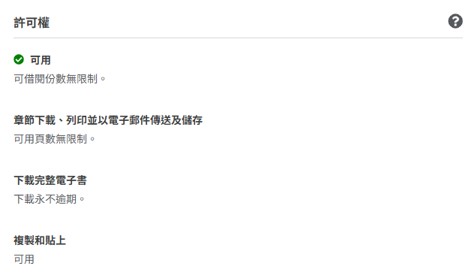
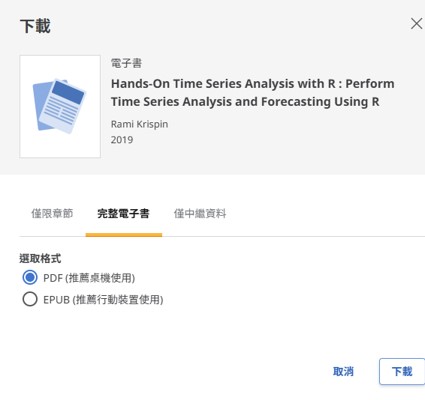
該平台中有部分「Unlimited User Access」電子書為 DRM Free無版權限制版本,代表可以不限次數的列印、存取、下載,不須使用閱讀器便能下載整本電子書的PDF檔案,並永久保存,以此書為例:

在 EBSCOhost 電子書頁面,該書下方有標註其許可權。
再點選左側「Full Download」按鈕,將跳出小視窗,即可下載整本電子書的PDF檔案。
【參考資料】
【延伸閱讀】
作者:Guan-Ting Wang
本文更新歷程:
Chih-Lo Chen (2016/10/19, 2017/5/12, 2020/5/7, 2021/9/15, 2022/3/4, 2022/6/8, 2025/1/17, 2025/9/8, 2025/9/12, 2026/3/17, 2026/4/13, 2026/7/30)