
把Zotero帶著走,Web Library!
最近更新日期:2026年4月24日
本文Zotero畫面版本: ver 8

在前篇介紹共享文獻庫時提過,文獻庫分為桌面版與線上版,兩者的文獻可以相互同步使用,其基本功能相同,詳細使用概念可參考前篇(收集、管理、引用),這篇讓我們完成相關設定,開始使用Web Library。
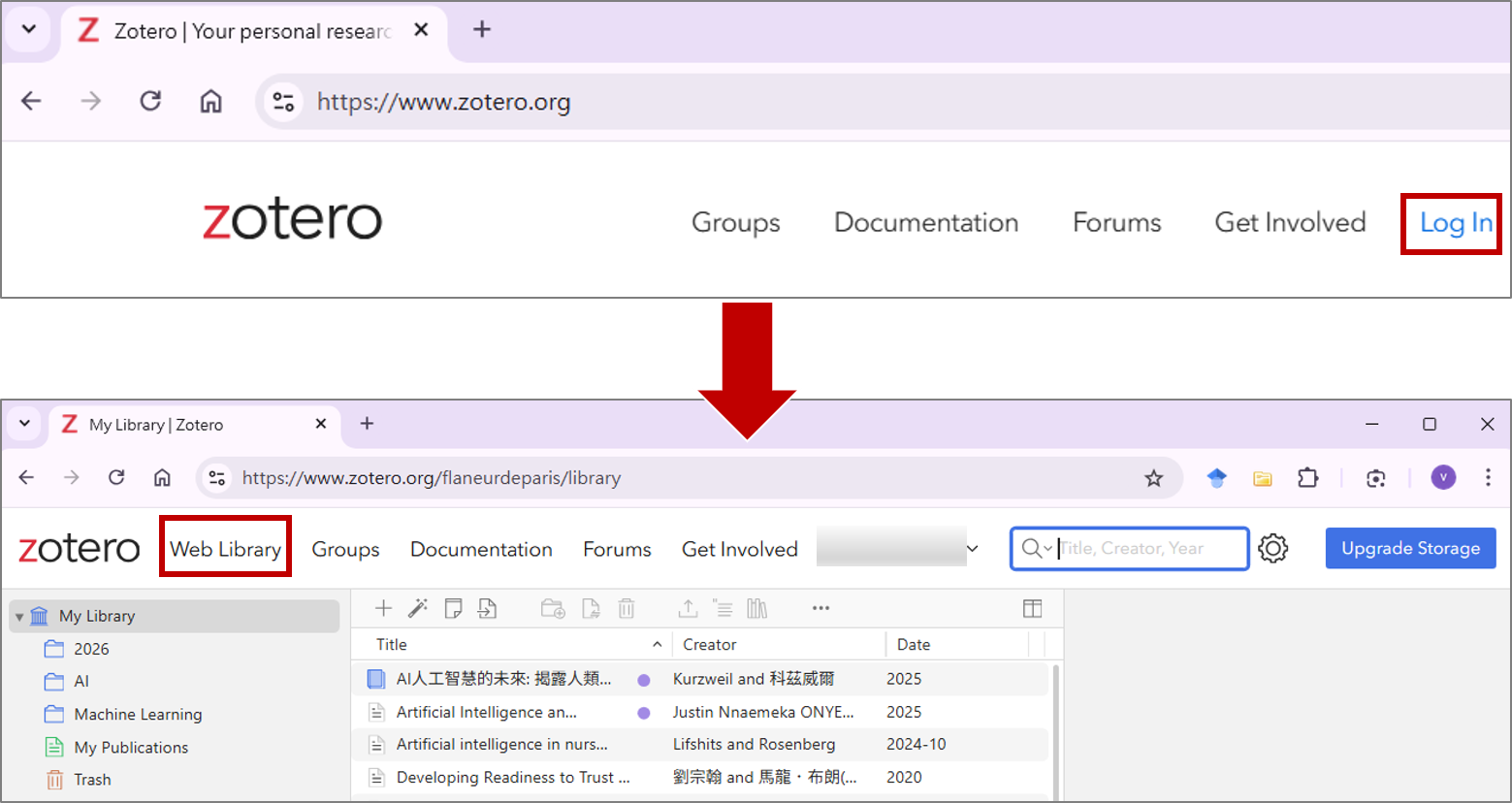
登入您的Zotero個人帳戶後,可在首頁的上方看見”Web Library”頁籤,進入後,若您有在桌面版完成同步設定(設定方式),就可以看見與您的桌面版相同的文獻庫及書目。
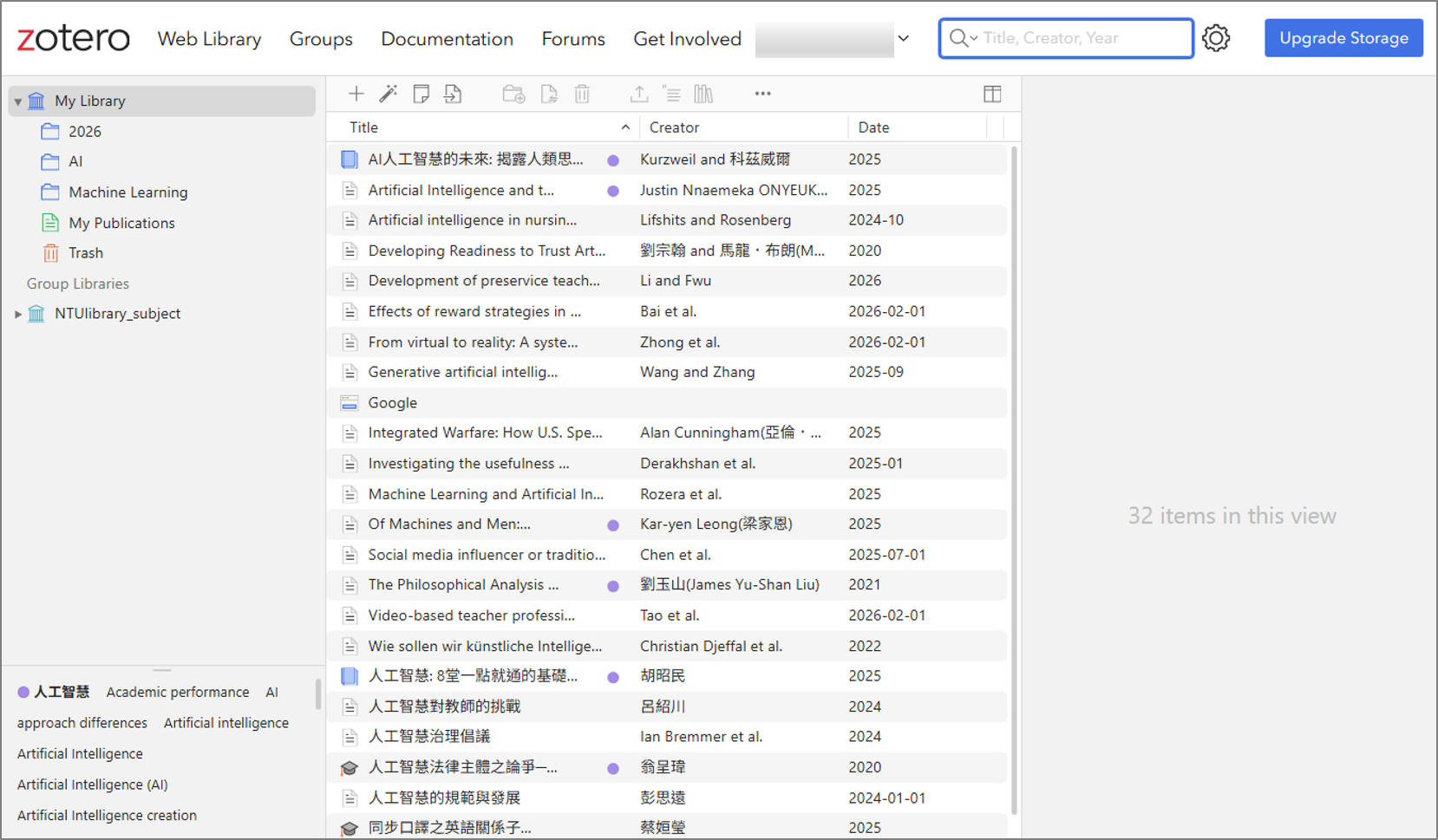
以下概述新增書目、管理書目、引用書目、匯出書目功能的位置及方式。
一.新增書目
♦ 從瀏覽器
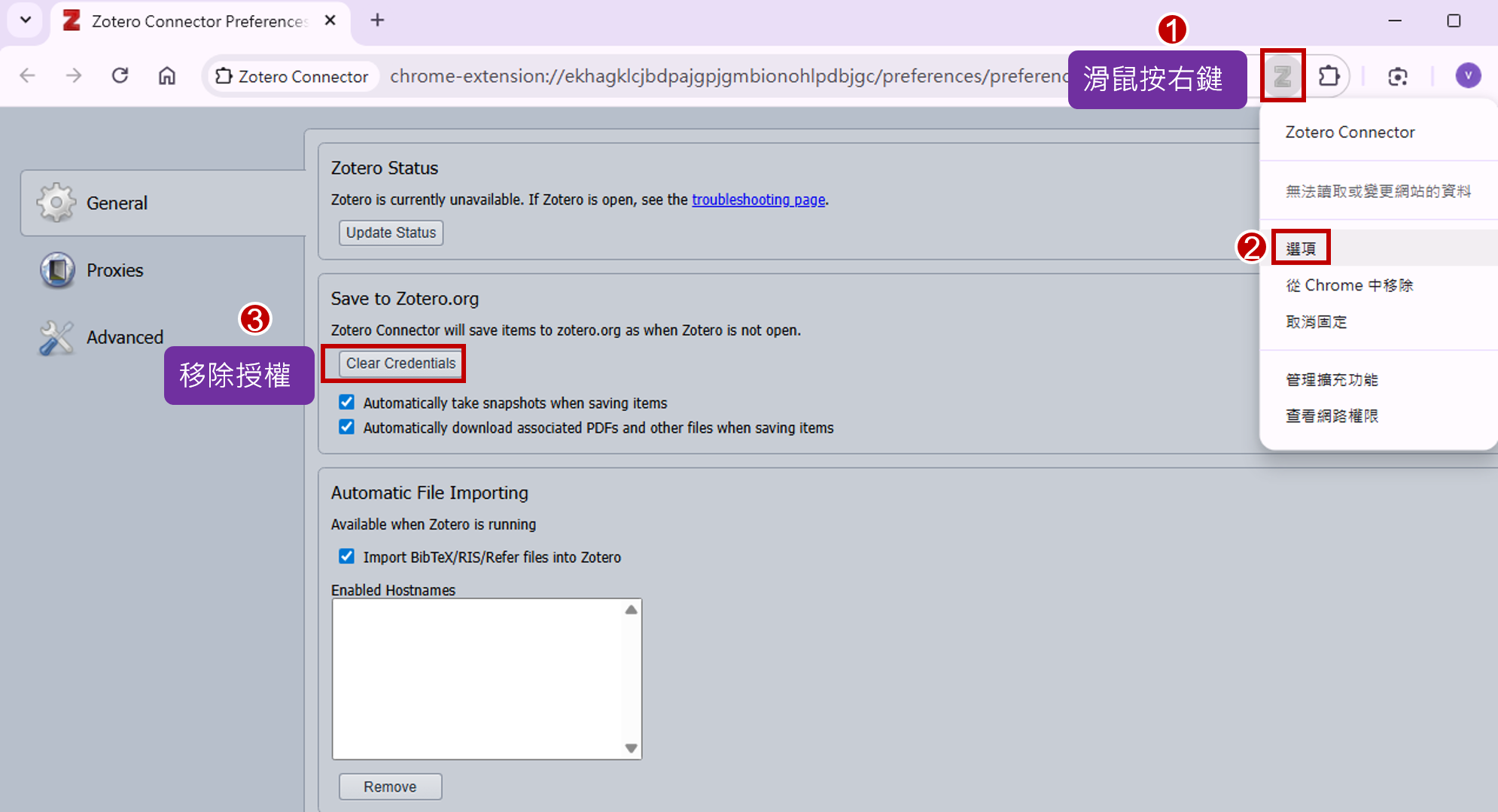
初次使用時,在未開啟桌面版Zotero狀態下,需先授權 Zotero Connector 存取 Zotero.org。從瀏覽器右上方的Zotero存取按鈕按右鍵,選擇「選項」會看到Connector 尚未授權存取 Zotero.org。
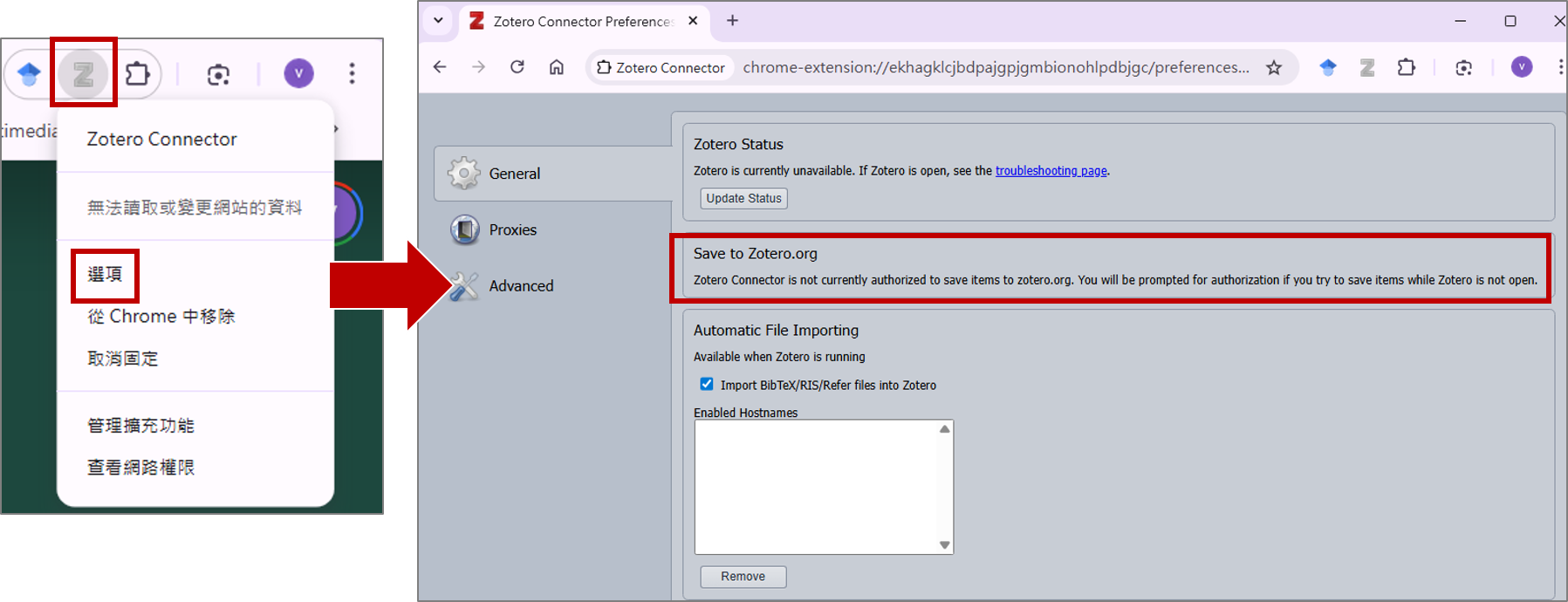
接下來我們先登入Zotero線上版,選擇Web Library來進行從瀏覽器新增書目。
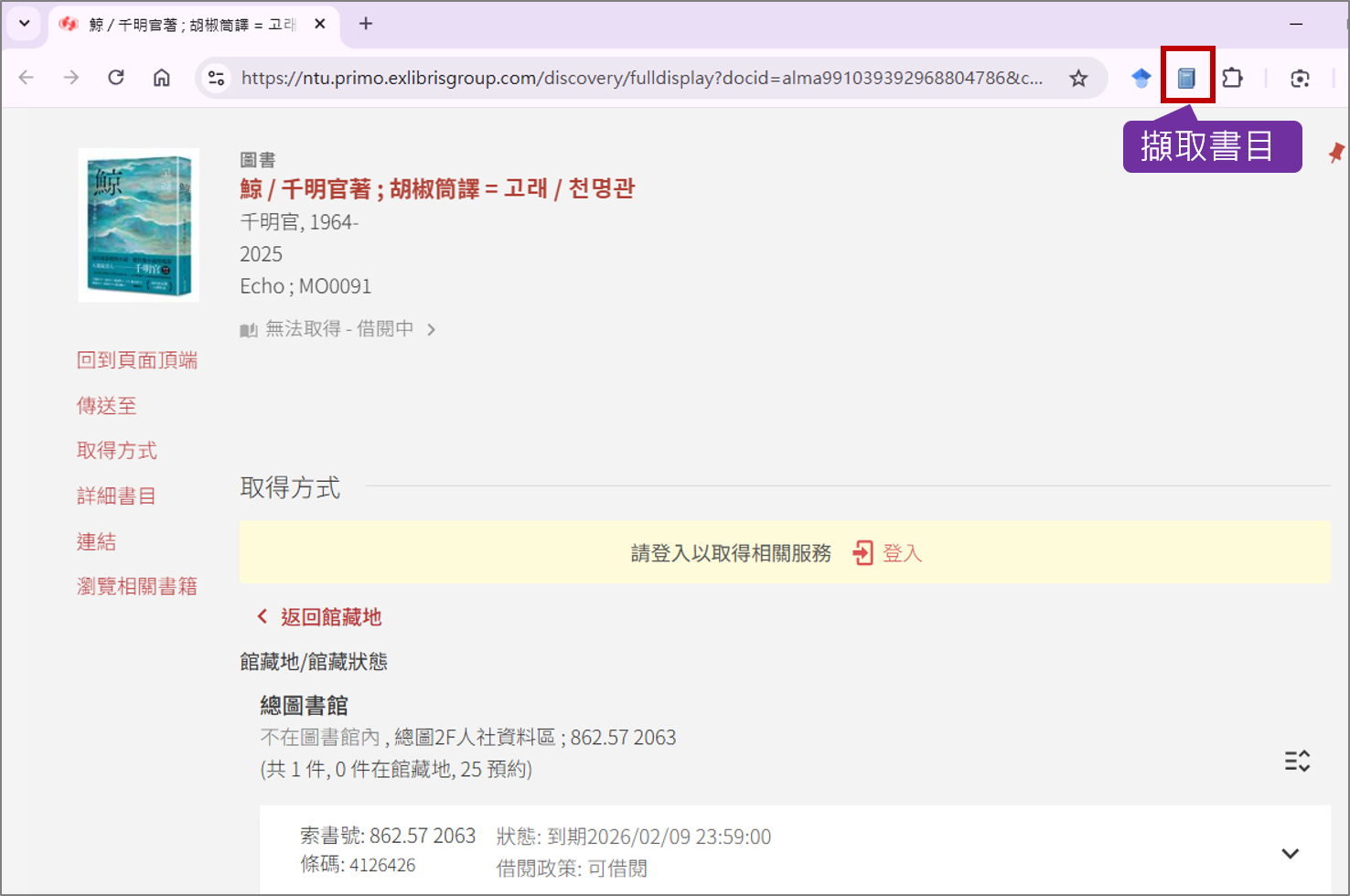
透過瀏覽器找到要新增的書目,按下右上角的 Zotero Connector的圖示(圖示會依資料類型自動變更)來擷取書目。
出現下圖畫面,選擇「Accept Defaults」進行授權。
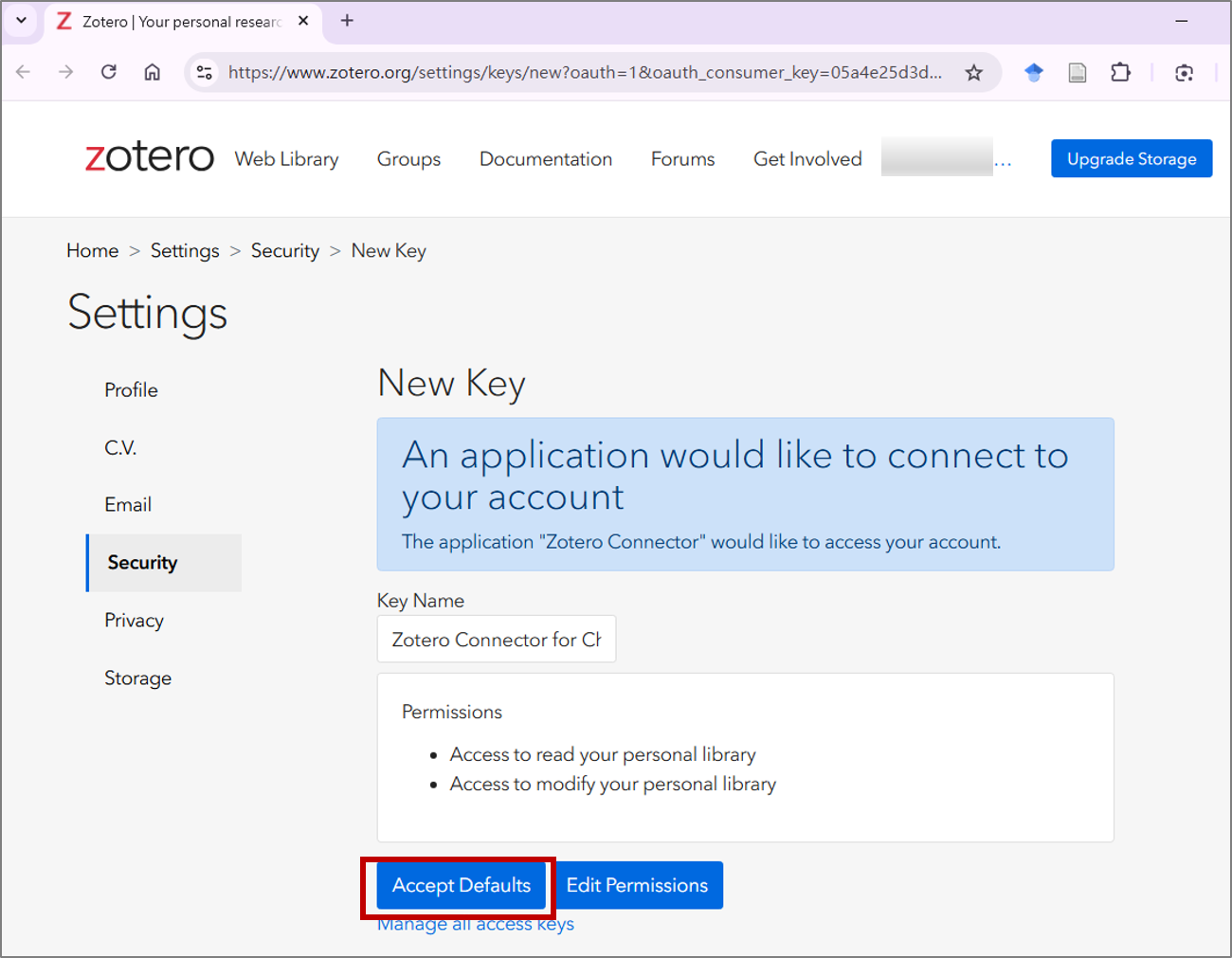
完成上圖設定,即可將書目直接存入Web Library。若在公用電腦使用,使用完畢請記得從 Zotero Web Library 登出帳號,並移除瀏覽器中的授權。如果沒有正確登出或移除授權,下一位使用者可能仍能將資料存入你的帳號。
♦ 從文獻庫
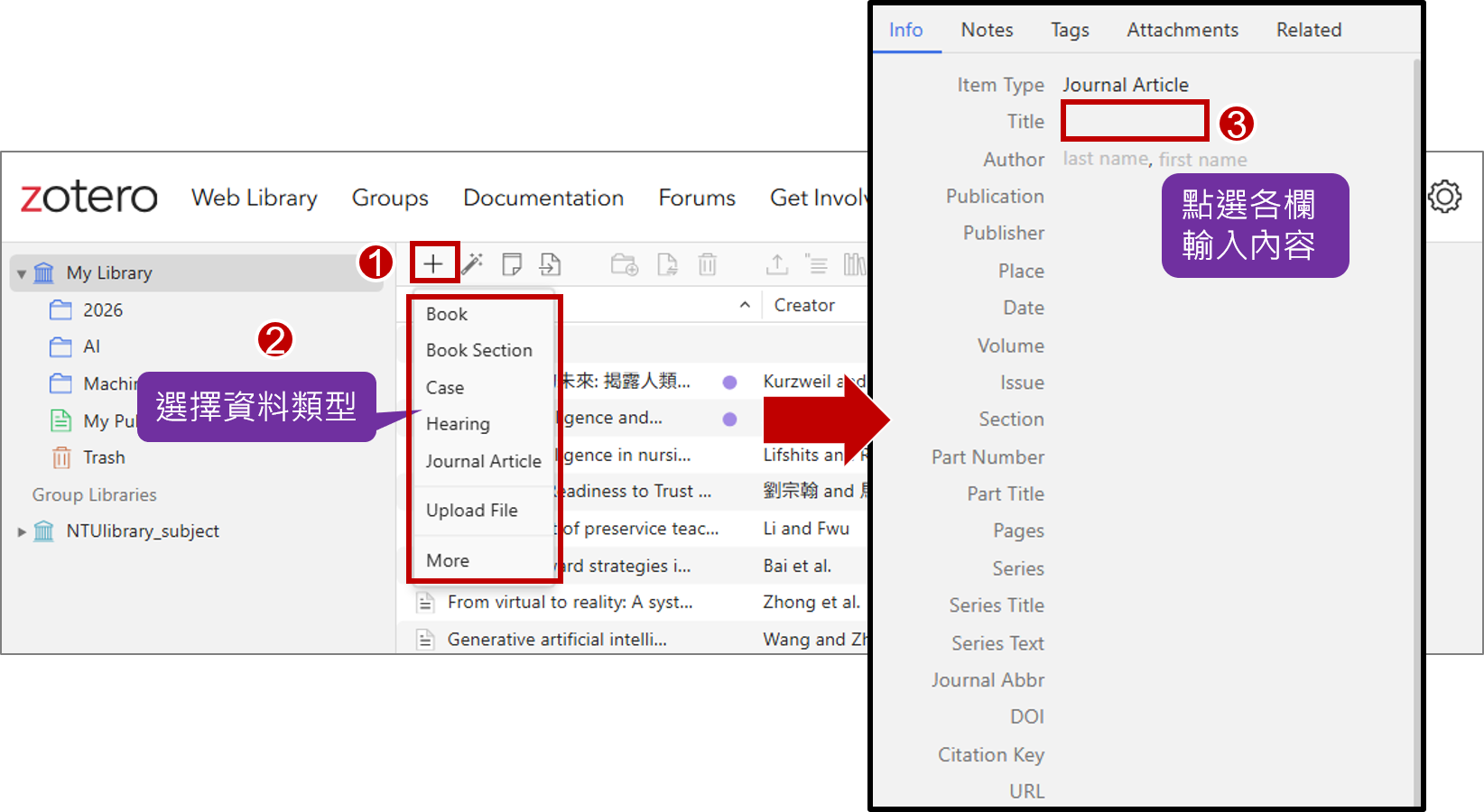
方法1.點選左上角加號,自行輸入書目
方法2.點選左上角圖示,以DOI等識別碼新增書目
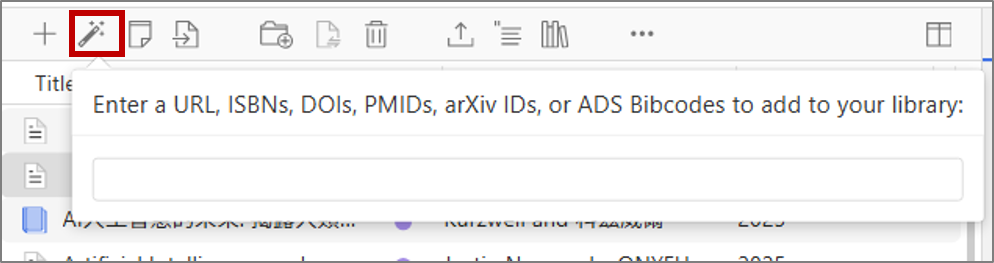
若在未安裝或未授權 Zotero Connector 的環境下,也可直接在此貼上論文網址。需注意此方式僅限單篇匯入,不支援搜尋結果清單的批次抓取。
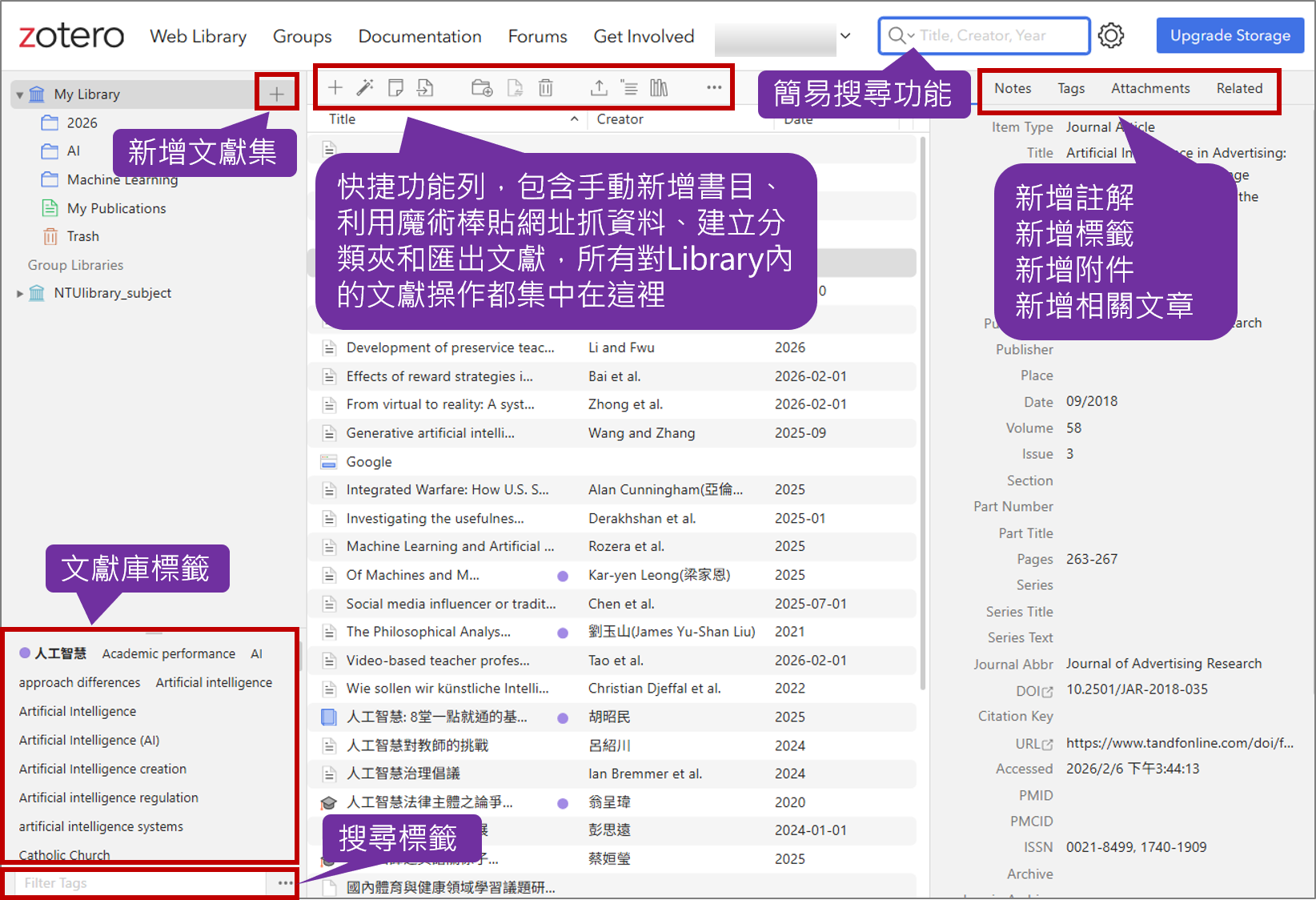
二.管理書目:與桌面版功能相同,下圖簡介功能位置。
三.引用書目
點選匯出引文或書目按鈕,複製為引文或參考文獻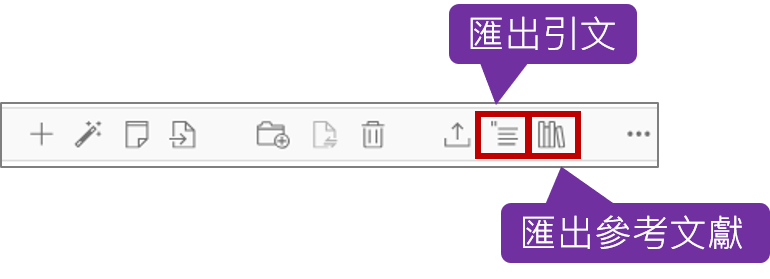
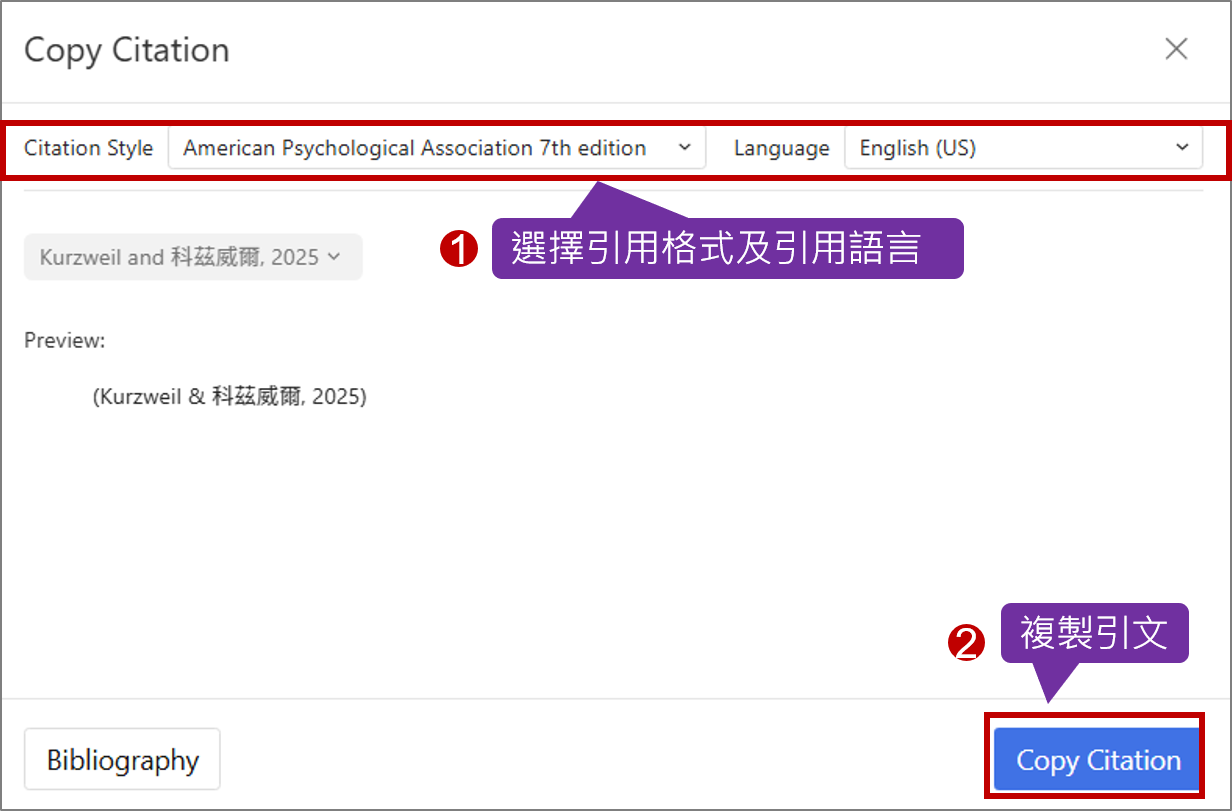
選擇引用格式及引用語言→複製為引文
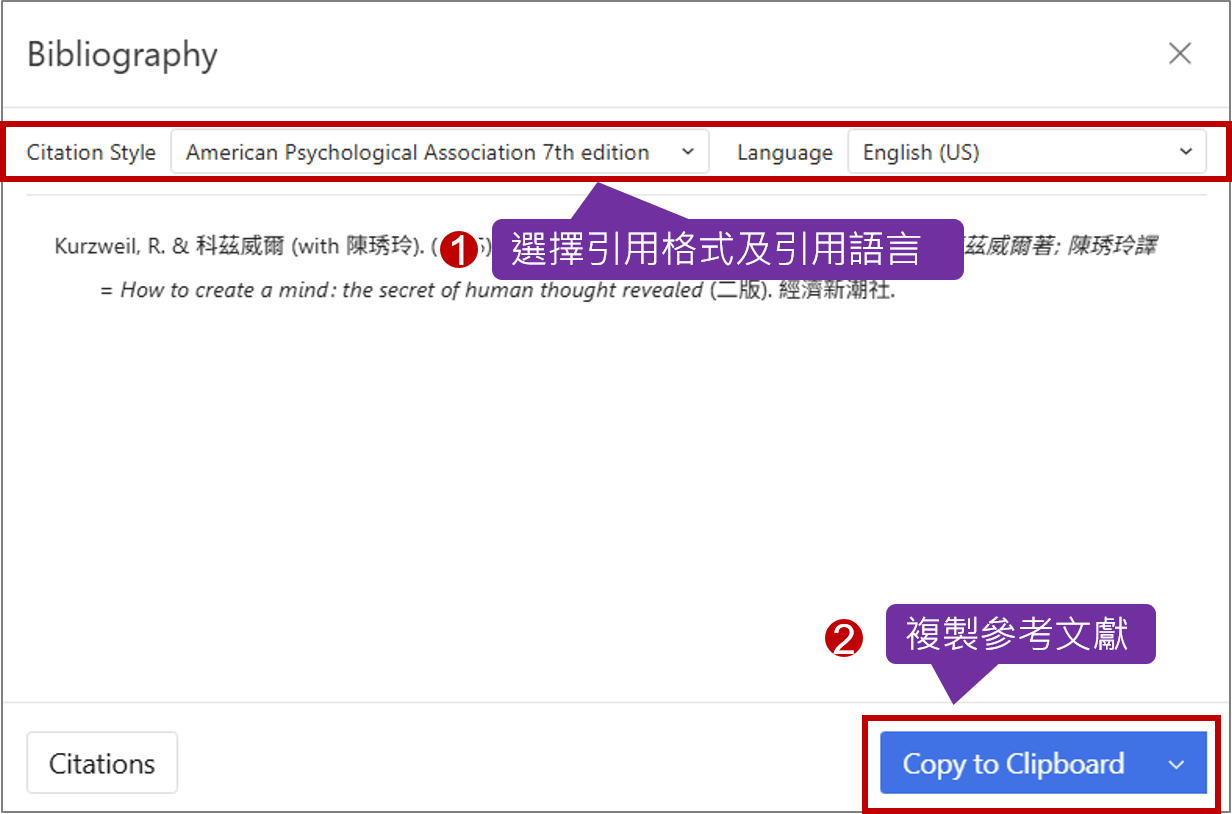
選擇引用格式及引用語言→複製為參考文獻
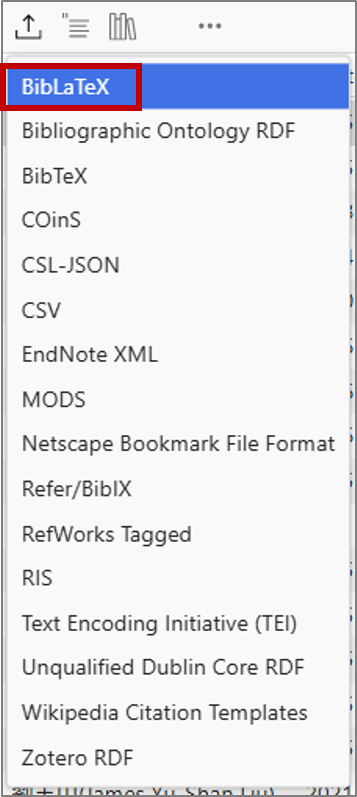
四.匯出書目
點選匯出按鈕,匯出各種格式清單

by Chien Ju Chiang
本文更新歷程
Min-Hui Huang 2026/04/24
【相關文章】