
如何使用Zotero收集書目?
最近更新日期:2026年3月17日
本文Zotero畫面版本: ver 8

在這篇文章介紹Zotero的主要功能,其中簡易快速的收集文獻是一大特色,以下以Chrome瀏覽器圖示為例,示範3種收集書目的方法,包括: 從瀏覽器、從文獻庫、自行鍵入 。
一、從瀏覽器 (百變的萬能存取小按鈕):
瀏覽器右上方的按鈕形狀,會依據正在瀏覽的資料類型而改變,例舉如呈現下列圖示時,即代表Zotero已從瀏覽頁面偵測到書目資訊,點選按鈕即可存取。

詳細存取步驟如下 :
- 使用資料庫、台大圖書館SLIM整合查詢、Amazon、Worldcat、Youtube、Vimeo、wikipedia或 Google Scholar、一般網頁等檢索所需資料。


2. 開啟 Zotero 程式,選擇存取查得文獻的文獻庫。

3. 至瀏覽器頁面點選存取按鈕:


4. 完成書目資訊存取,可至 Zotero的文獻庫確認。

二、從文獻庫:
在文獻庫中可使用 ISBN, Digital Object Identifier (DOI) 或 PubMed ID (PMID) 查詢,並直接匯入書目資訊至目前選取的文獻庫。
- 點選依識別碼加入項目圖示:

2. 輸入識別碼:若是DOI識別碼,可直接輸入識別碼,也可在識別碼加上前綴網址,https://doi.org/
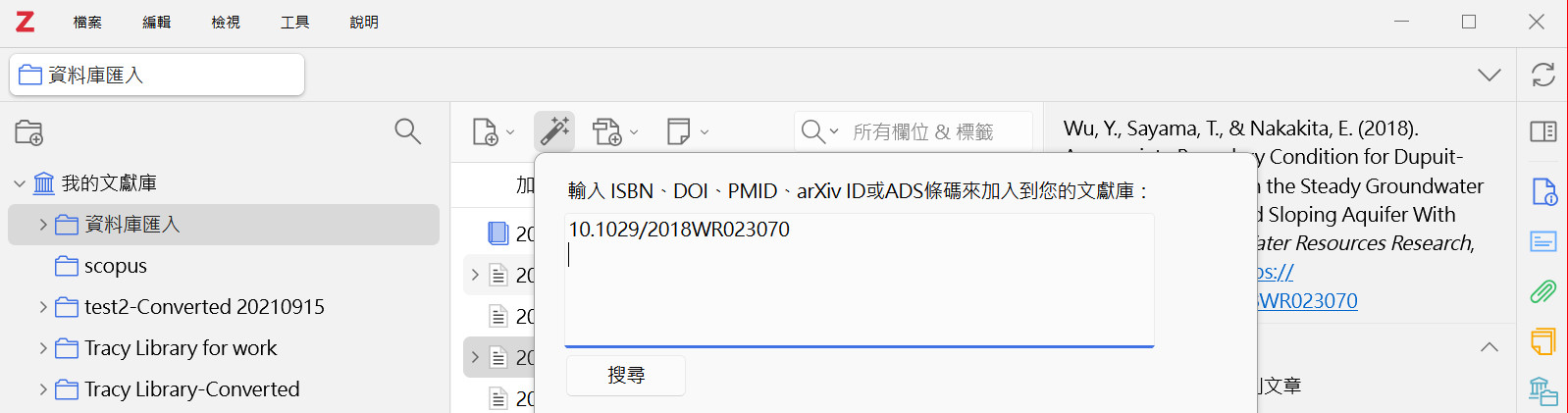
3. 確認匯入
三、自行鍵入:
點選 Zotero文獻庫上方的新增項目圖示,即可選擇資料類型後,自行輸入書目資訊,輸入的資料會自動儲存。


上述3種方法收集完成的書目,均可點選書目後,在右側頁面中進行修改,僅需點入欲更正或新增的欄位即可輸入資料。

每筆書目都可加上筆記、標籤或相關頁籤,按下「+」,增加個人的筆記、標籤或連結文獻庫中的其他相關文章。

Zotero收集書目就是這麼簡單、容易! 書目收集完成囉! 接下來,寫論文時如何引用文獻呢? 請點選這篇文章繼續閱讀。
作者:Chien Ju Chiang
本文更新歷程:
范蔚敏 2025/6/30;李明錦 2026/3/17
【相關文章】