
如何使用Zotero在WORD中插入文中引用及參考文獻?
最近更新日期:2026年7月14日
本文Zotero畫面版本: ver 8

Zotero提供可彈性應用的複製貼上引用方式,選定引用格式,按下快捷鍵,就可至他處貼上格式與內容,但此方式對文內引用採數字格式者不適用。因此安裝Zotero軟體時,也預設外掛引用工作列至MS Word,可使用該外掛功能,直接在MS Word內引用。
- 複製貼上
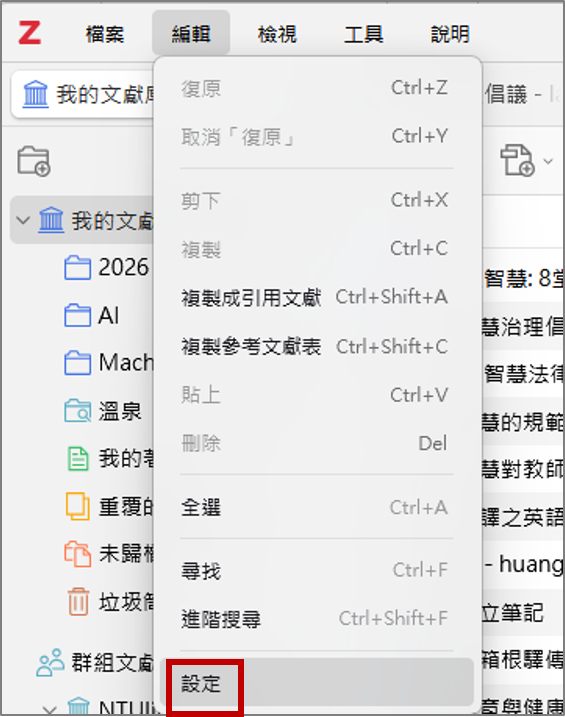
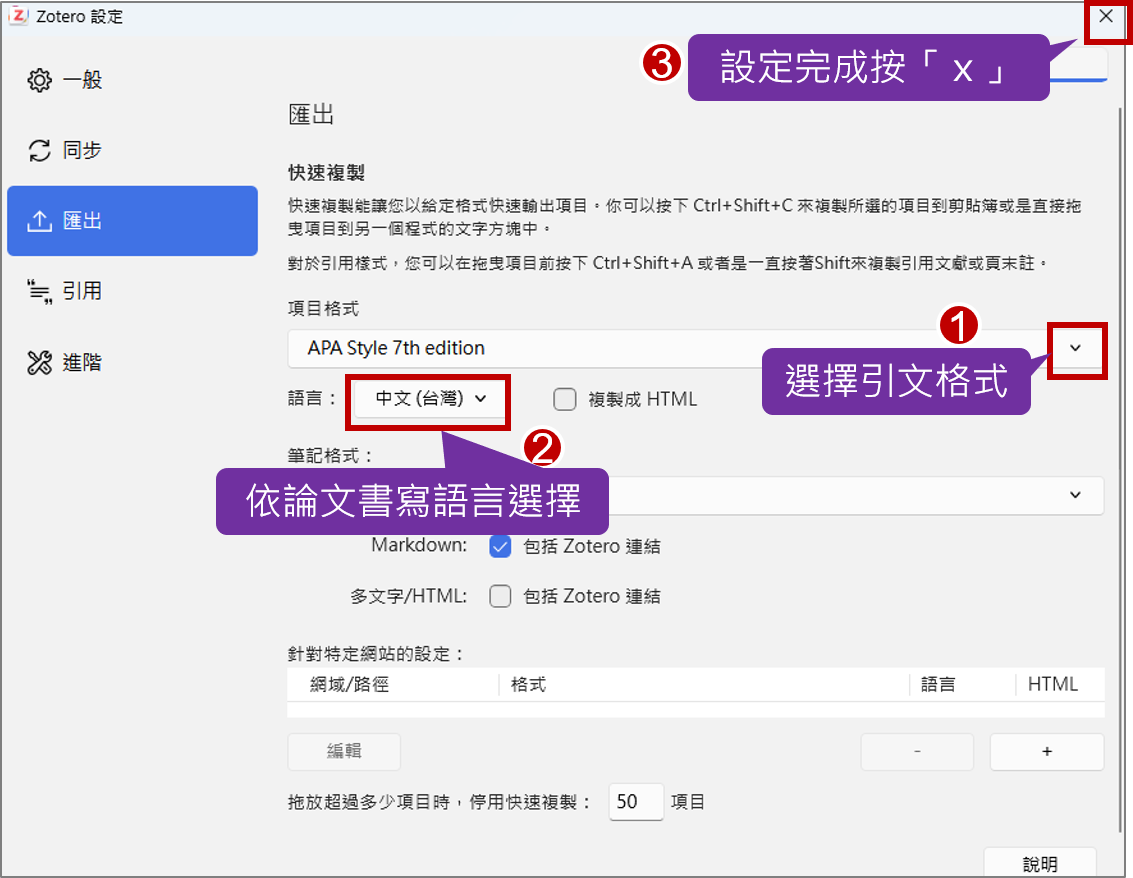
a. 設定引用格式:編輯→設定→匯出→設定「項目格式」及「語言」
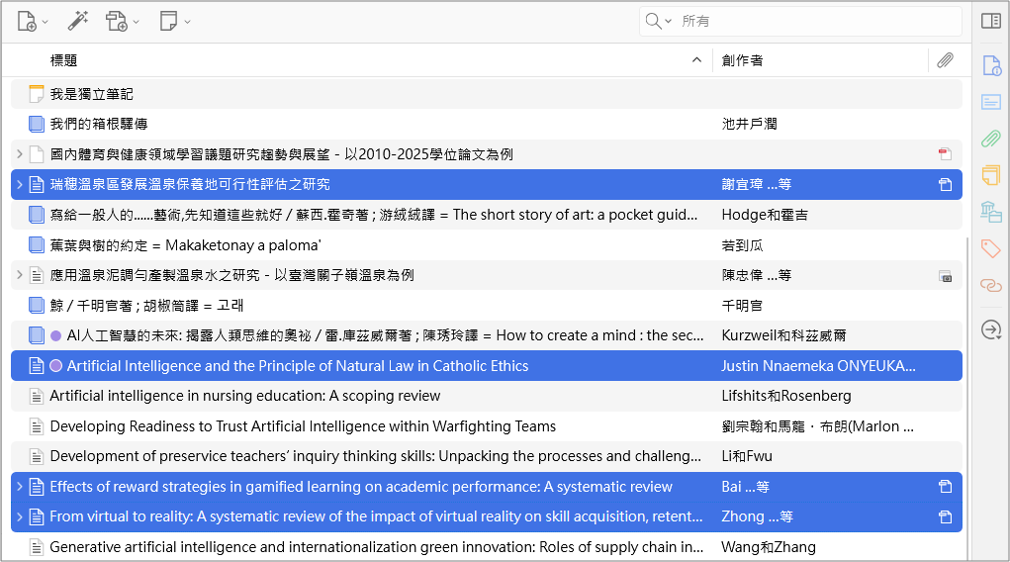
b. 選擇欲引用之文獻(可多選)
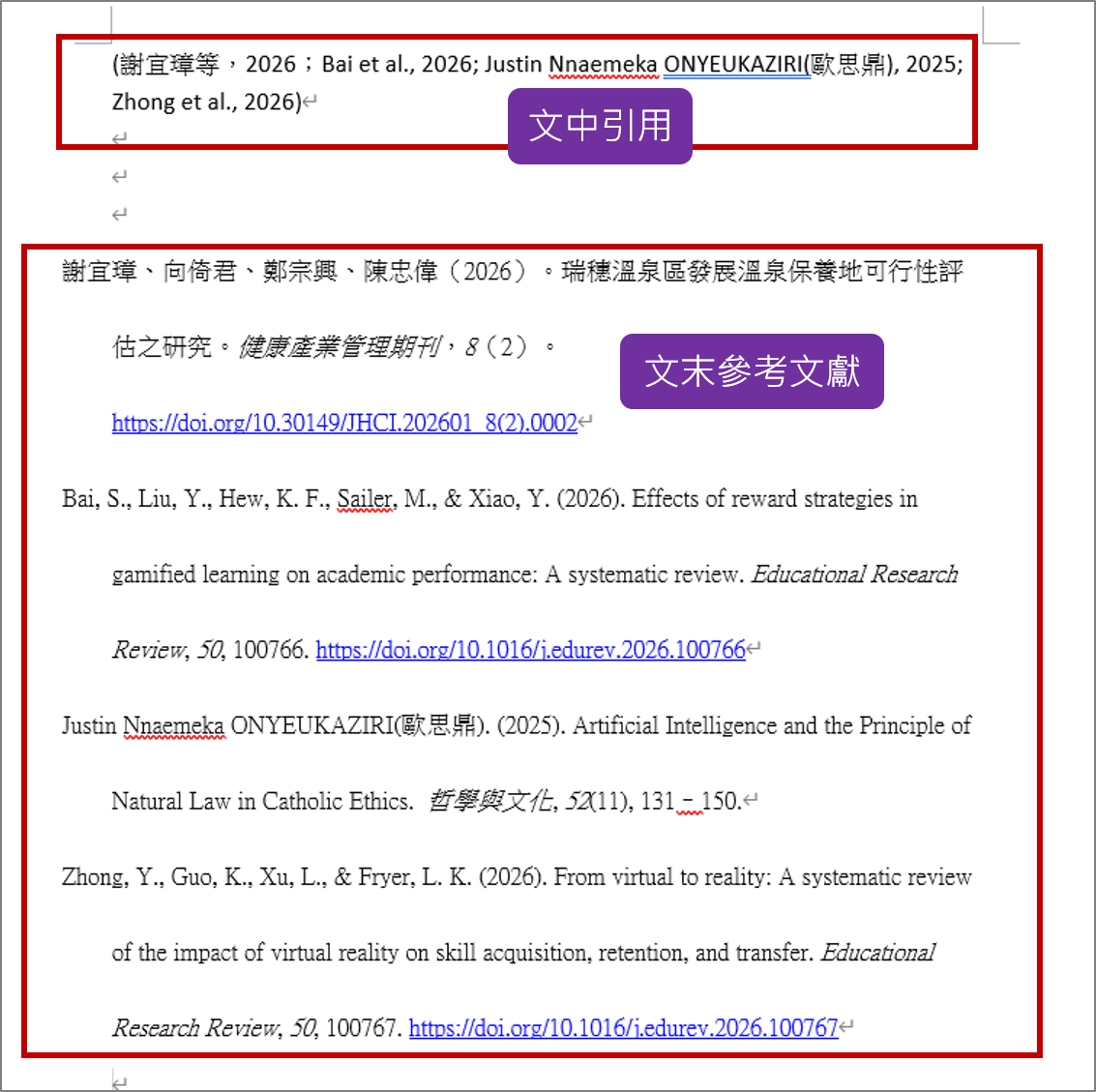
c. 按下快捷鍵後至他處貼上
複製文中引用內容(Citation)按Ctrl+Shift+A或點選編輯→複製成引用文獻→Ctrl+V貼上
複製文末參考文獻(Reference)Ctrl+Shift+C或點選編輯→複製參考文獻表→Ctrl+V貼上
2. Word Plug-in
a. 確認plug-in已成功安裝

b. 設定引用格式與引用語言:Document Preferences
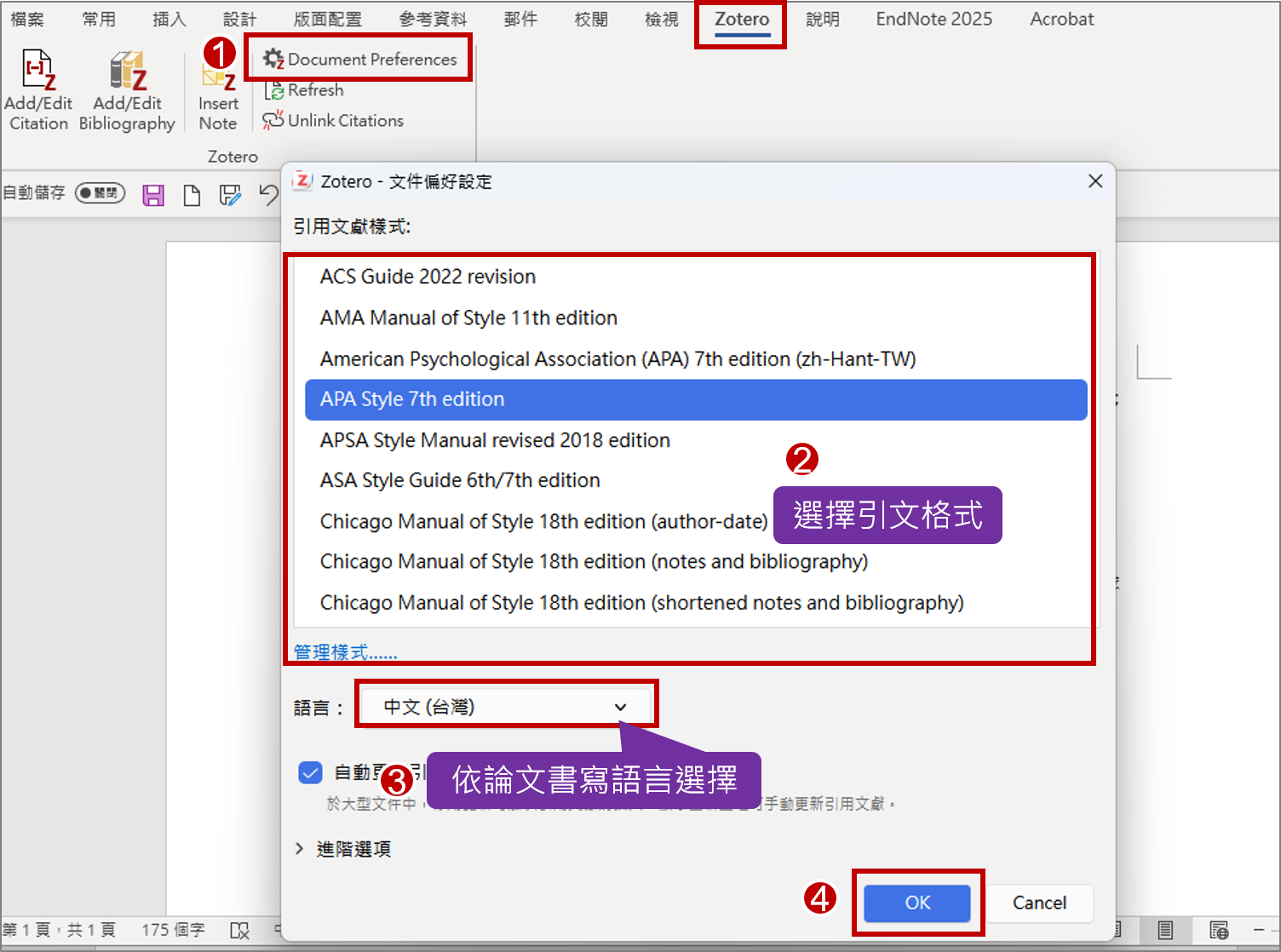
c. 加入文中引用
游標停留在欲插入引文的位置後,按下 Add/Edit Citation,在文獻庫項目下瀏覽並選擇文獻,按 + 或雙擊文獻,即可加入上方之引註框,完成後按→或Enter鍵即完成引用。
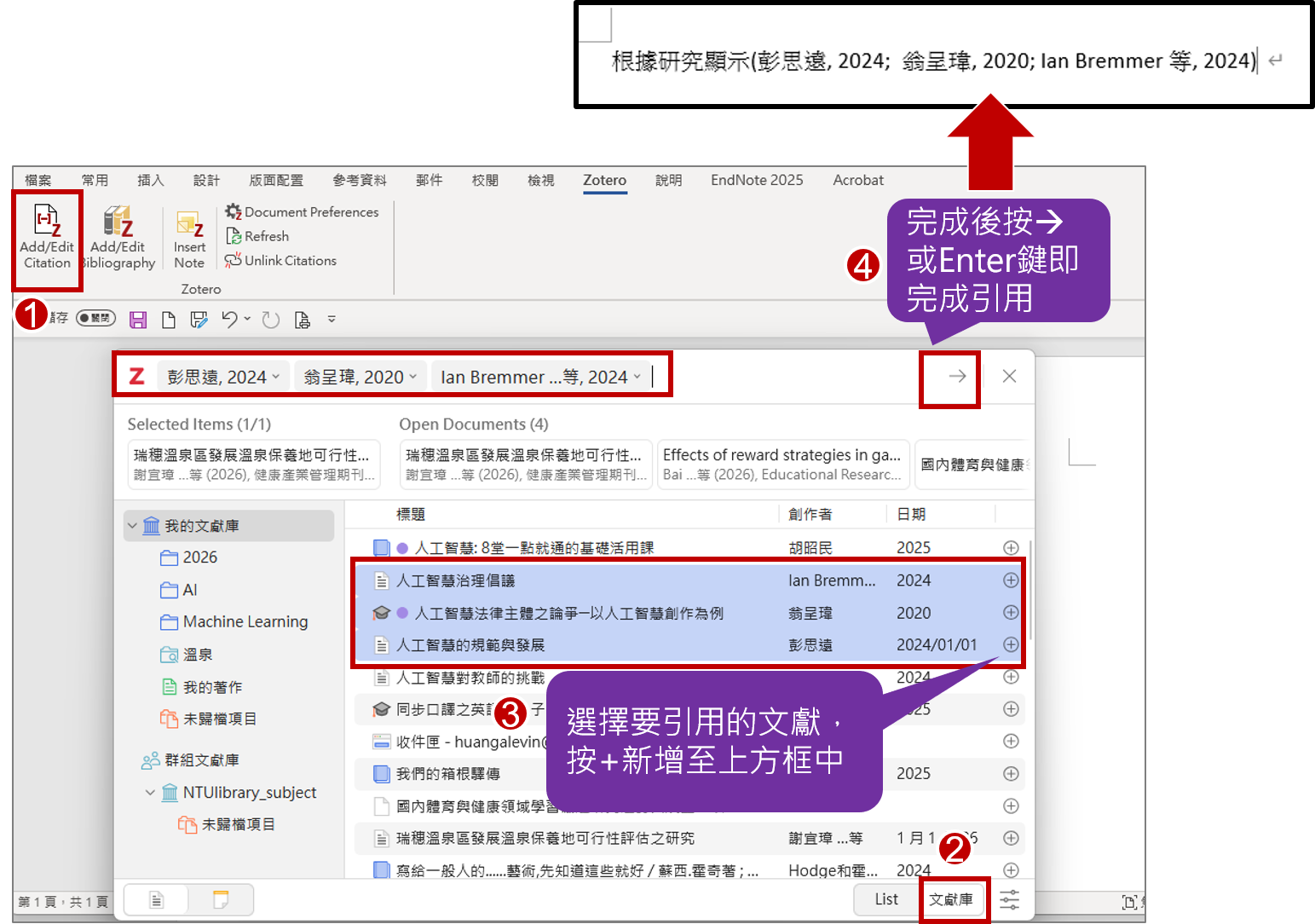
d. 加入參考文獻:完成全文之撰寫與文中引用後,再於文末加入全文的參考文獻清單,步驟如下:
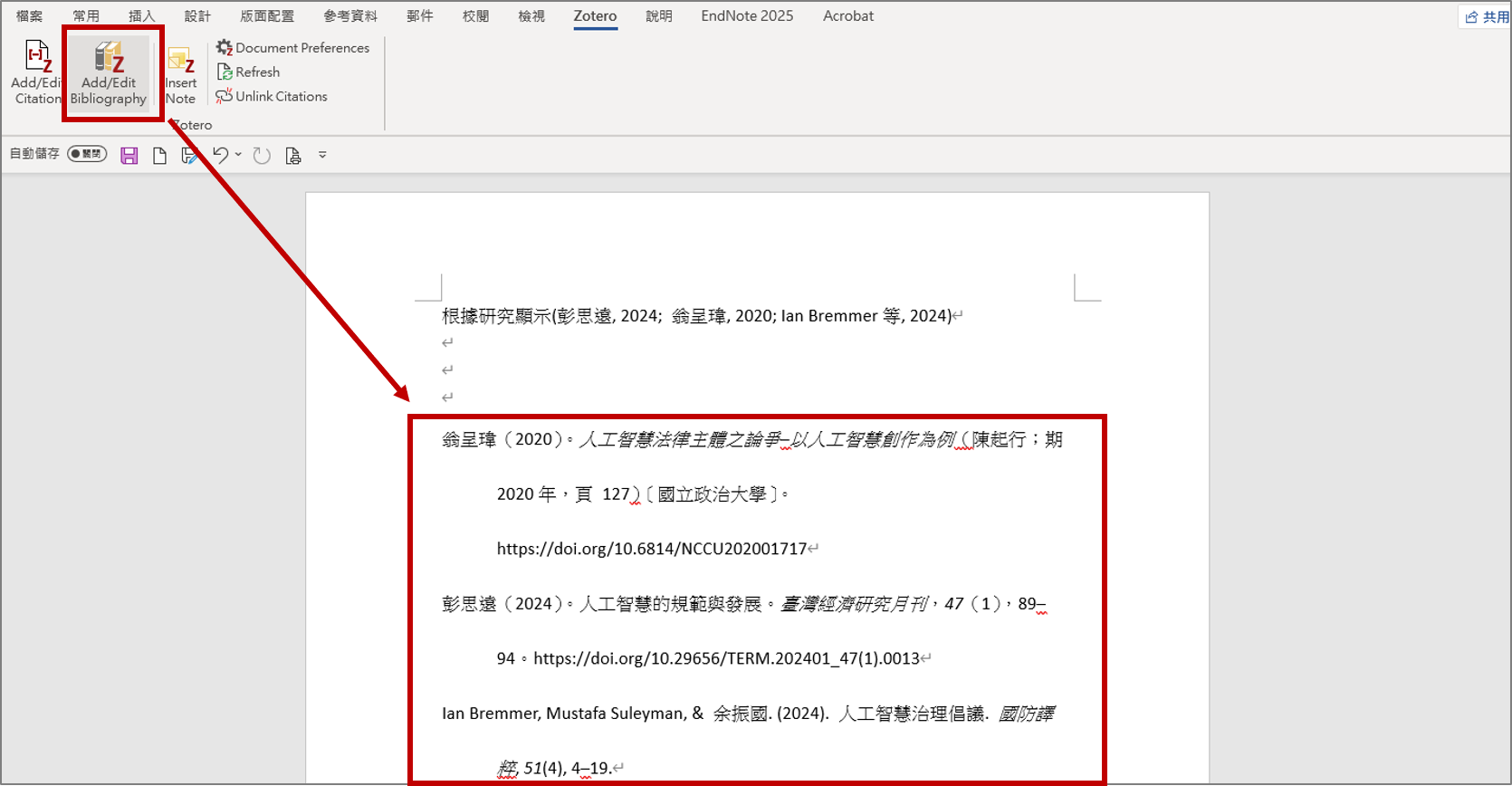
游標停留在欲插入參考文獻清單的位置後,按下Add/Edit Biobliography
e. 若需要編輯引註或是移除引註,詳細步驟請參考此篇文章: 利用Zotero寫論文,如何編修或移除文中引註(in-text citation)
f .完稿轉為純文字(可後續更改行距、縮排、字型等格式,並可提交分享):在使用 Zotero插入書目資訊到MS Word時,您使用的Zotero文獻庫與MS Word間存在參數以供連結更新引文的Style 或內容,若直接將帶有參數的檔案提供給其他沒有儲存該文獻庫的電腦開啟,將無法看到引文資訊,因此應轉為純文字後才能提交或分享。而部分Zotero無法提供的格式修改,也可在轉為純文字後進行,避免造成參數連結問題。轉純文字請點選Unlink Citation,即完成轉換。

【同場加映】Zotero的 APA7 中文引用格式
(以下 APA 引用格式相關資源整理自布丁布丁吃什麼)
- 用Zotero輸出中文、英文不同的APA參考文獻:我的碩士論文參考文獻製作過程:在Zotero中同時處理中文、英文書目
- Zotero引用文獻樣式:中文、英文APA合併版本:提供 APA6 引用格式書目
- Zotero Standalone安裝布丁版中英APA引用樣式:如何使用他人自訂引用格式的書目
- 如何在Zotero中建立樣式?:提供中英文混雜的 APA7 引用格式書目:apa-7th-zh_Hant-TW.csl
- 為什麼Zotero的中文APA產生的書目不是全形?:使用 APA7 中文引用格式,但卻沒有出現全形符號的書目?讓作者告訴你其中的小秘密
By Chien-Ju Chiang
本文更新歷程
Jui-Shan Chang 2025/12/29;Min-Hui Huang 2026/06/04; 李明錦 2026/7/14
【相關文章】