
書目管理軟體-Zotero簡介與安裝
最近更新日期:2026年2月23日
本文Zotero畫面版本: ver 8

Zotero由位於美國維吉尼亞州的喬治梅森大學Roy Rosenzweig Center for History and New Media於2006首創,當時是以Firefox瀏覽器的外掛程式問世,如今已更新至第8版,並支援Safari、Chrome、Edge與Firefox 瀏覽器,其優點在與瀏覽器的使用緊密結合,蒐集各種資料類型的書目都相當簡易迅速,此外,其為開放原始碼的免費軟體,開放各路好手們撰寫外掛功能,軟體和各類外掛程式亦供各界免費使用。
Zotero主要功能包含以下幾項:
1. 在瀏覽器中一鍵蒐集書目 : 透過在瀏覽器安裝Zotero的外掛程式,透過點選save to Zotero的按鈕,Zotero可擷取網頁標題、網址、DOI等書目資訊,自動偵測資料類型、全文,並將辨識到的書目資訊存入文獻庫中,並附加網頁截圖與全文檔案等。因DOI為重要的辨識依據,故檢索資料庫、Google Scholar時,可以透過DOI取得相當完整的書目資訊,網頁則因各網站的資料結構與完整度而異。
2. 在文獻庫中以識別碼匯入書目 : 若已取得所需文件的DOI,如從他人的參考文獻中找到文章,則可在文獻庫中使用「依識別符號新增」功能,輸入DOI、ISBN或PubMed ID等,即可直接匯入書目資訊。

3. 在文獻庫中分類標記管理書目 : 加入文獻庫的書目,可依個人需要進行分類、標籤、註解等,也提供自動重複辨識與找尋全文等功能。
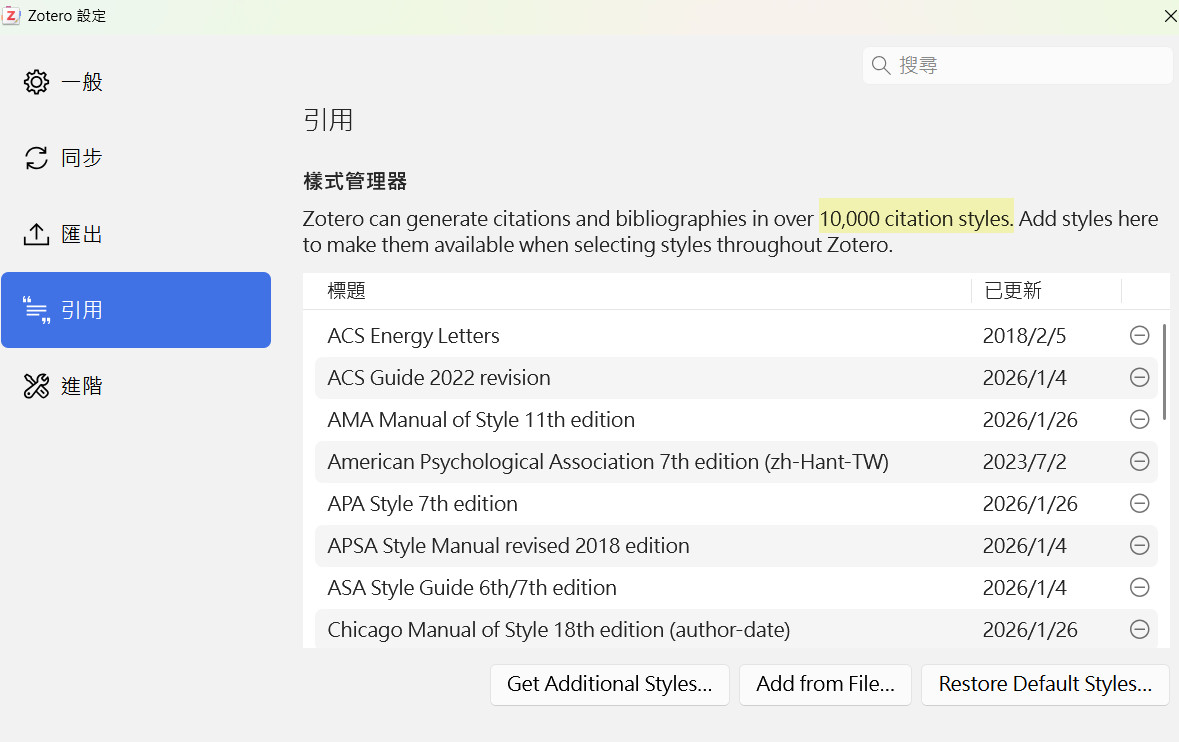
4. 在Word、Google Doc及LibreOffice中引用及產生參考書目 : 透過安裝編輯軟體的外掛程式,就可在撰寫文章時同步引用文獻並產生參考書目,Zotero預設提供APA、MLA、Chicago、Vancouver等常見引文格式,目前透過Citation Style Language計畫,Zotero 8.03版本提供超過10,000種引文格式供下載。
5. 以複製貼上方式貼入文中引註與參考書目 : 若使用Zotero無法支援內容的編輯軟體,仍可在文獻庫中選擇欲引用的書目,按下Ctrl+Shift+A即可在編輯軟體中以Ctrl+V插入文中引註;若按下Ctrl+Shift+C,則可在編輯軟體中以Ctrl+V插入文末參考書目。
6. 匯出多種格式的書目清單 : 支援如RIS、BibTeX、、BibLaTex 、CSV、EndNote XML、Wikipedia Citation Templates等多種格式之書目清單,供後續應用。
7. 多人協作文獻庫 : 申請Zotero帳號後,可至個人帳戶開啟”群組文獻庫”,並開放給其他擁有Zotero帳號者編輯協作。
若以上特色正好符合您的使用需求,就跟著以下安裝步驟一起來學習Zotero!
1. 請至Zotero官網,依您的作業系統下載適用之安裝檔,打開安裝檔(.exe或.dmg) 檔,依指示步驟完成安裝。


2. 請至Zotero官網,下載瀏覽器連結程式(Zotero Connector),預設連結至Chrome 線上應用程式商店加入擴充功能,若使用Safari、Edge或Firefox瀏覽器,則須依點開試用其他瀏覽器的Zotero Connector來下載安裝。


3. 安裝完成後,點選Zotero開啟文獻庫畫面,確認成功安裝。

另可於瀏覽器右上角看見Save to Zotero的圖示 (如下圖),即是儲存書目的按鈕。

Zotero就是那麼容易安裝! 接著,就可以開始收集書目了!
作者:Chien Ju Chiang
本文更新歷程:
范蔚敏 2025/6/30;李明錦 2026/2/23
【相關文章】
書目管理軟體Zotero指引第一站