
Zotero PDF匯入指引:書目擷取與建立
本文Zotero畫面版本: ver 8

在撰寫報告或論文的過程中,蒐集與整理文獻往往是最耗時的工作之一。許多同學會從各類資料庫下載 PDF 檔案,長期累積於電腦中;然而隨著檔案數量增加,卻容易出現難以辨識內容或無法快速找到所需文獻的情況。
此時,善用文獻管理工具便顯得格外重要。以 Zotero 為例,不僅能協助整理與分類文獻,亦可自動擷取文章的書目資料,大幅減少手動輸入的時間。
本篇文章將說明以下內容:
• 如何將 PDF 檔匯入 Zotero
• Zotero 如何自動辨識書目資料
• 當無法成功取得書目時的處理方式
協助您即使僅有 PDF 檔,也能有效建立完整的文獻資料。
一、匯入 PDF 檔案
在上方工具列點選「Add Attachment」圖示,於下拉選單中選擇「Add File」。

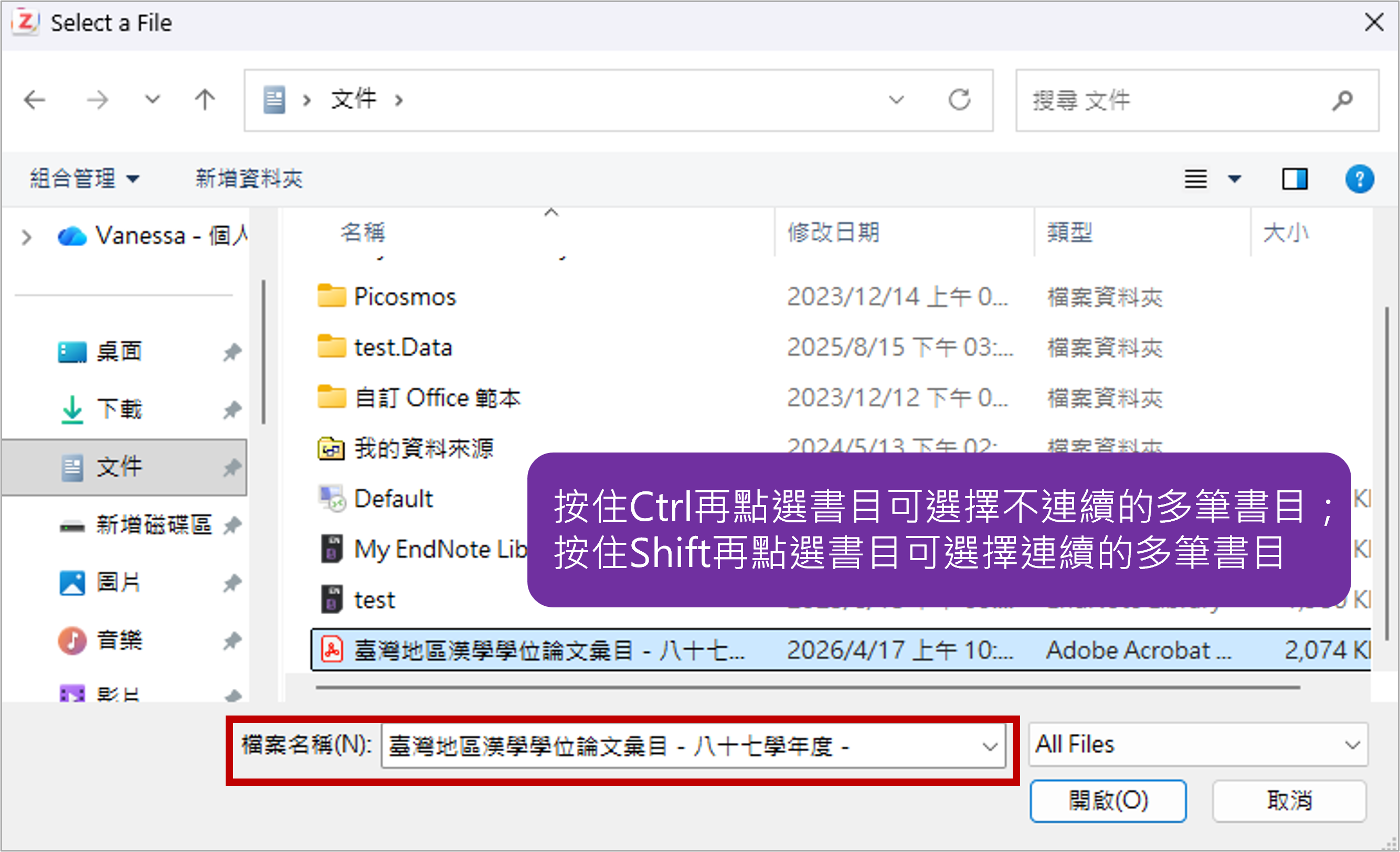
從資料夾中選取欲匯入的 PDF 檔(可同時選取多筆)。
二、自動擷取書目資料
當匯入 PDF 檔時,若檔案內含 DOI(數位物件識別碼),系統通常會自動擷取並建立對應的書目資料。
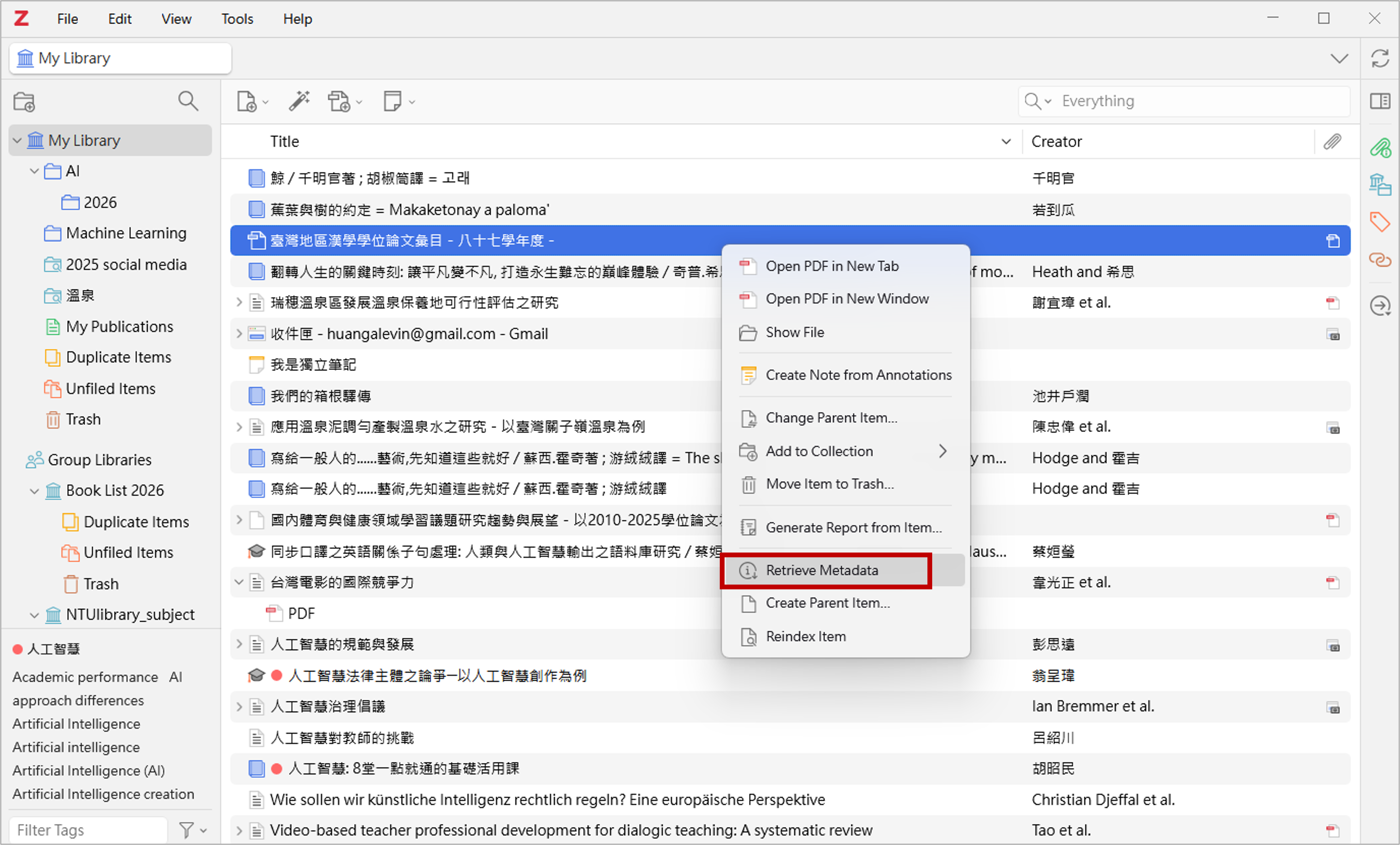
若未自動產生書目,可於該 PDF 檔上按右鍵,選擇「Retrieve Metadata」,再次嘗試擷取。
三、無法擷取時的處理方式
然而,若 PDF 檔本身未包含 DOI,或資料來源不完整,可能會出現僅匯入 PDF 檔,而無法建立完整書目資料的情形。

此時可透過手動方式補齊資料:
在該 PDF 檔上按右鍵 → ①選擇「Create Parent Item」 → ②點選「Manual Entry」 → ③依序填入各欄位資訊 → ④輸入完成後系統會自動即時儲存。


透過 Zotero 匯入 PDF 並自動擷取書目資料,能有效提升文獻整理的效率;即使遇到無法自動辨識的情況,亦可透過手動建立項目補齊資訊,以確保書目資料的完整性。建議在下載文獻時,優先選擇來源完整且具 DOI 的 PDF 檔,以提高 Zotero 自動辨識書目資料的成功率。
by Min-Hui Huang
【相關文章】