
使用Zotero在Word中引用,如何修改引用格式(Style)與編輯?
最近更新日期:2026年6月4日
本文Zotero畫面版本: ver 8

在這篇文章我們已經介紹過,將文中引用插入文章中時分為搜尋和瀏覽兩種方式,但文章插入後如果預設格式不符合需求應該怎麼調整呢?以下針對幾項常見的調整需求說明。
1.選擇或更換引用格式
於Word檔中,初次引用時,點選Add/Edit Citation,將自動進入選擇引用格式的功能選單。
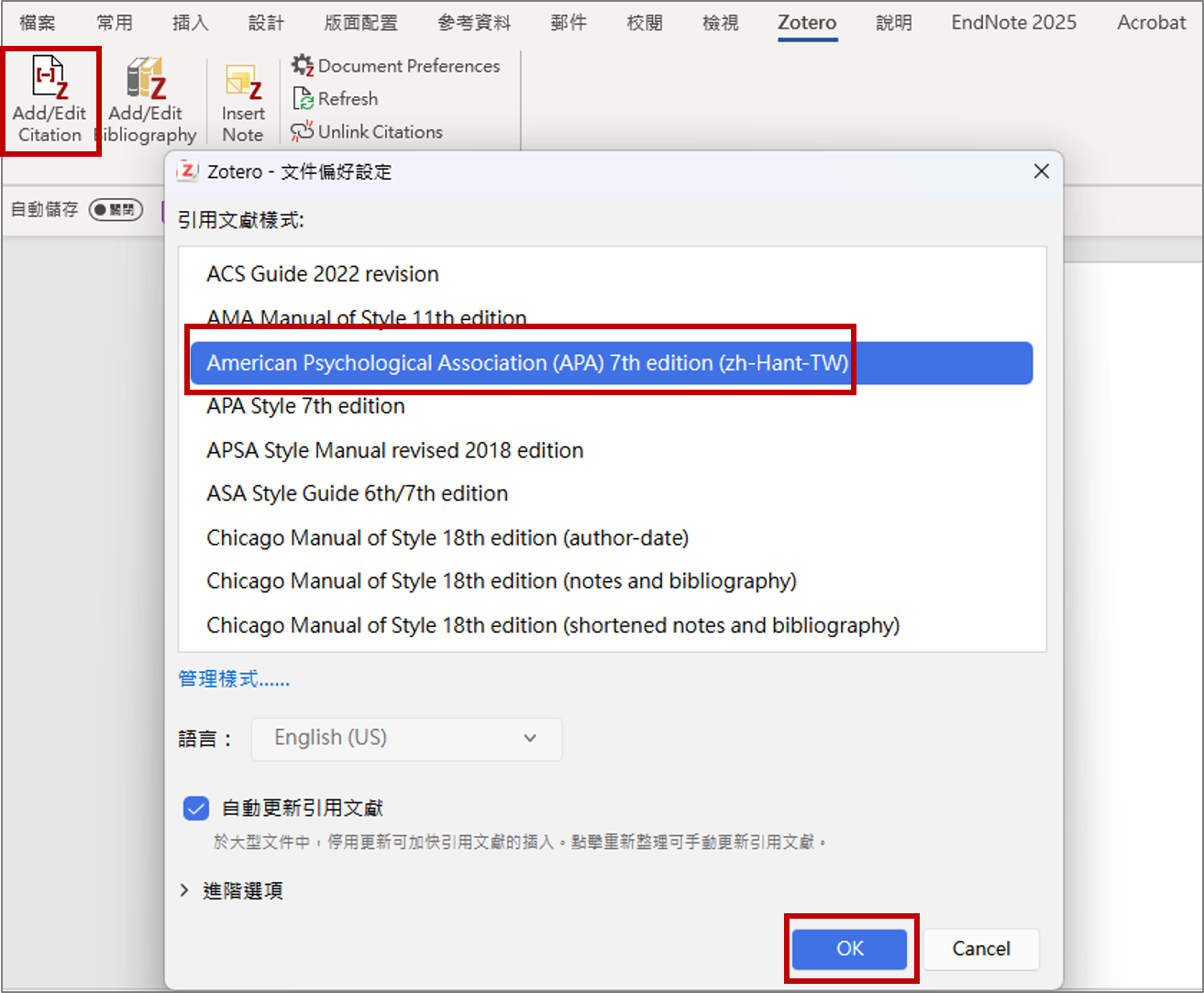
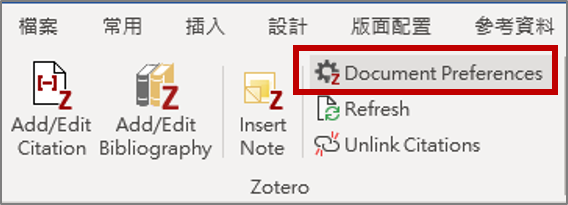
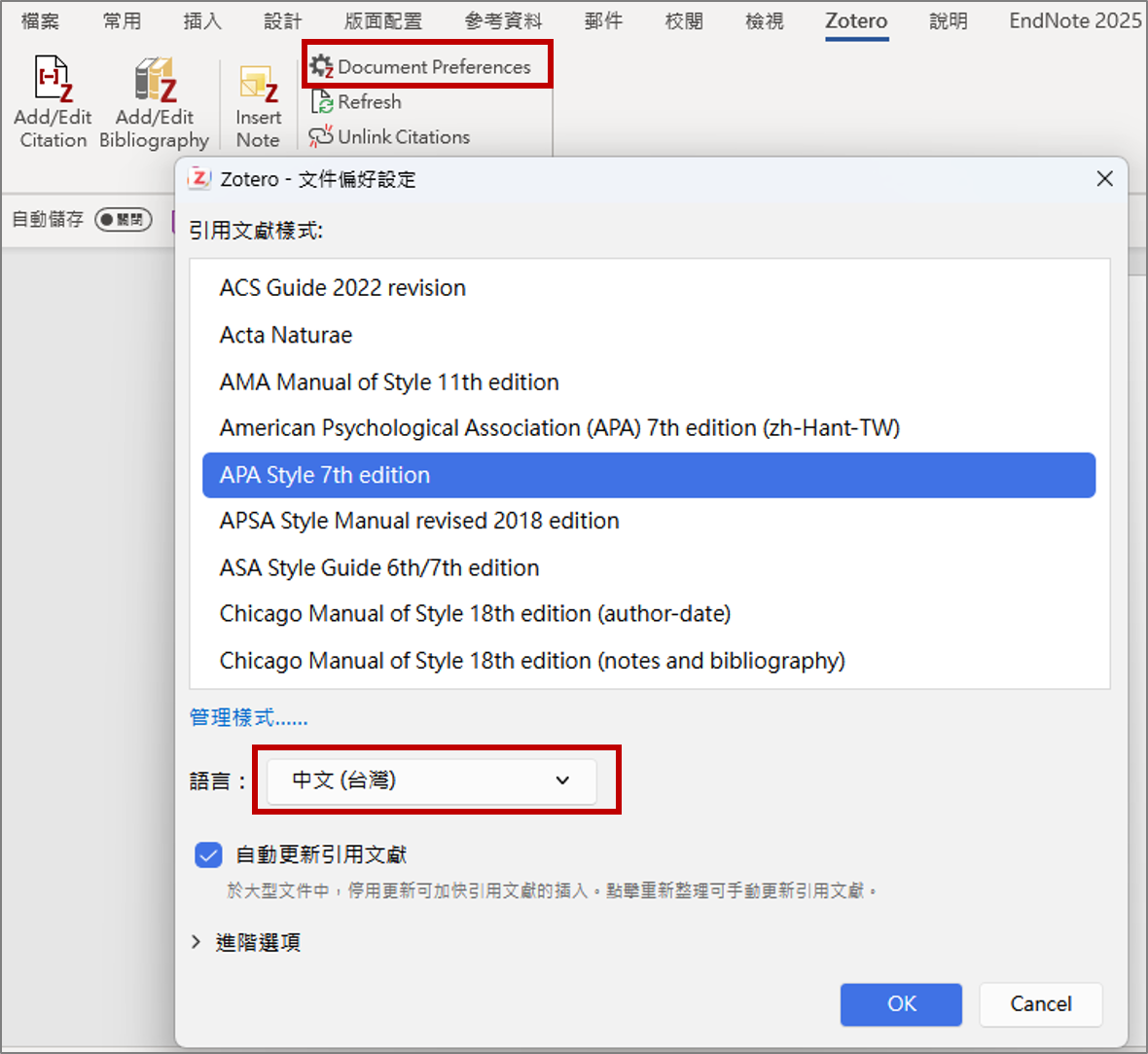
若已引用,需修改格式,則可點選Document Preferences選擇。
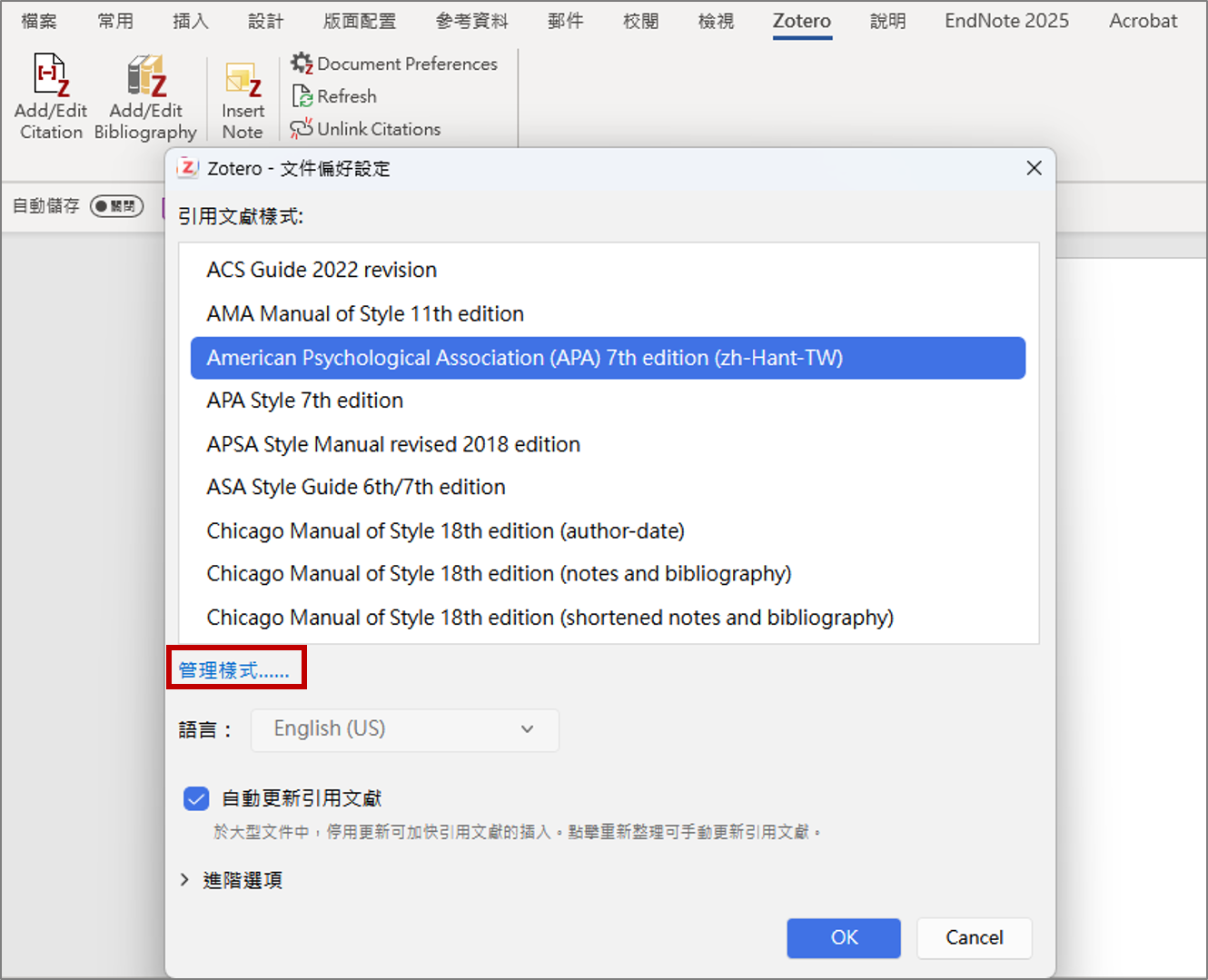
如所需要的引用格式尚未在選單中,可點管理樣式,回到Zotero桌面版的偏好設定,點選「Get Additional Styles…」搜尋或瀏覽找到所需格式後新增。
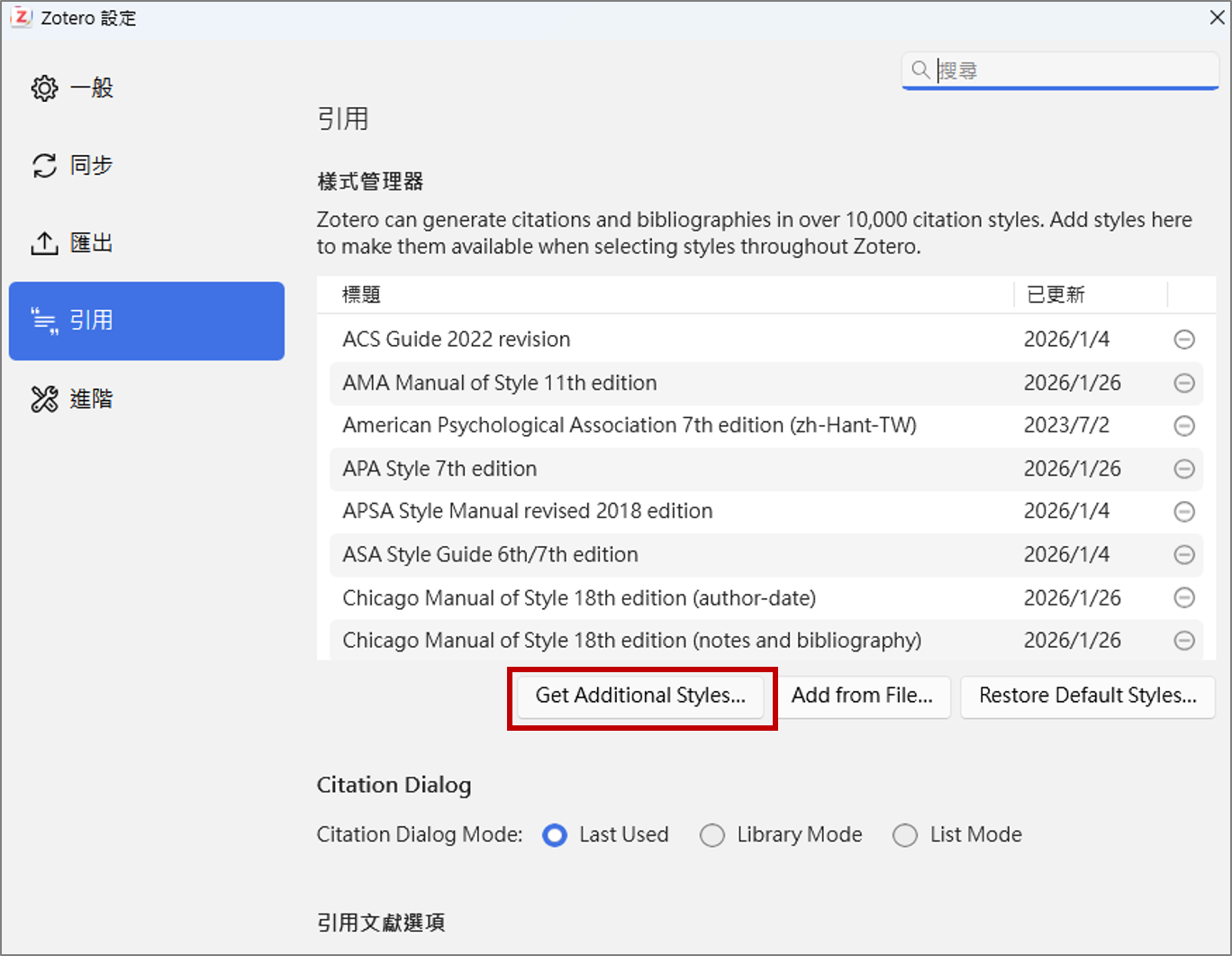
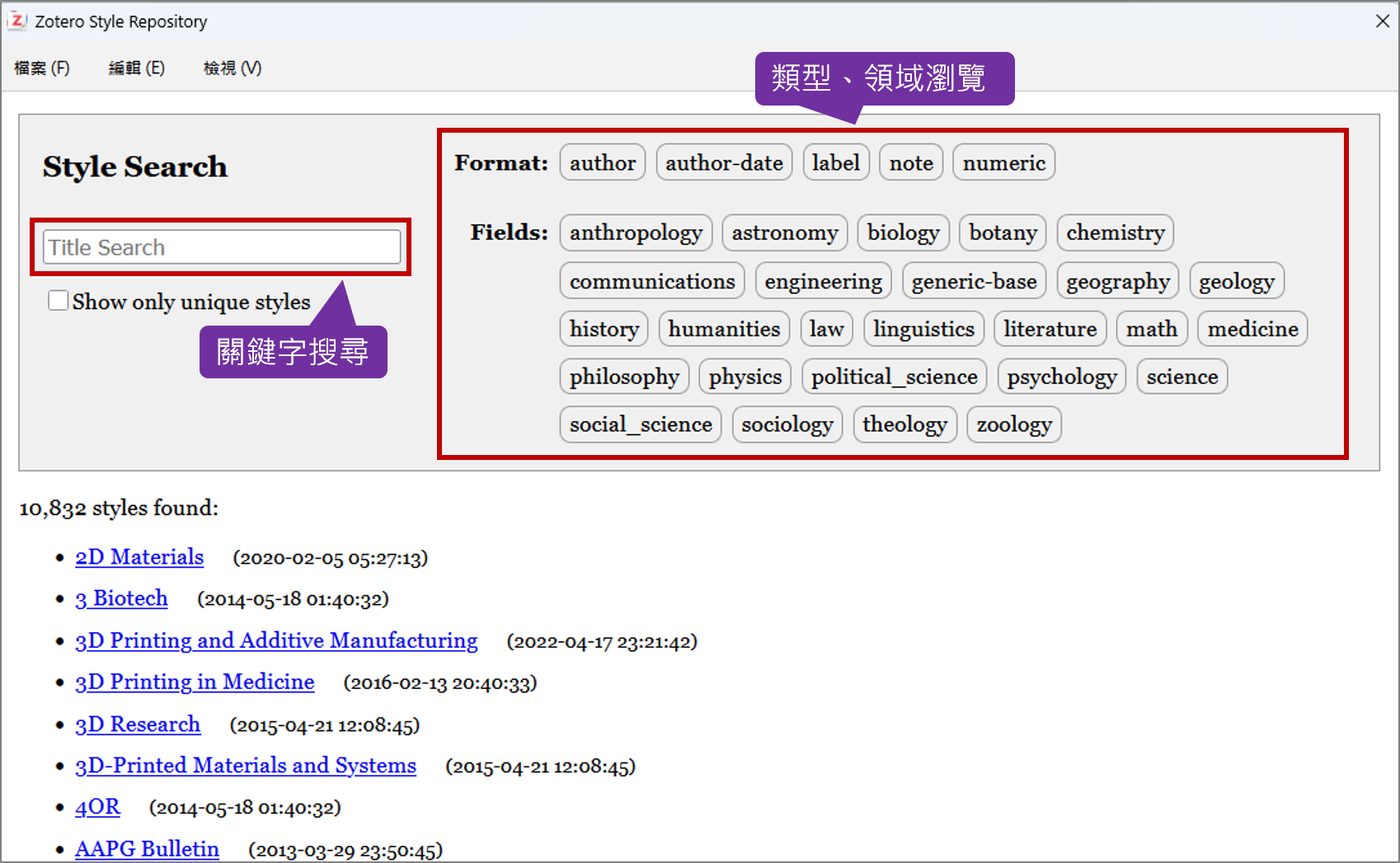
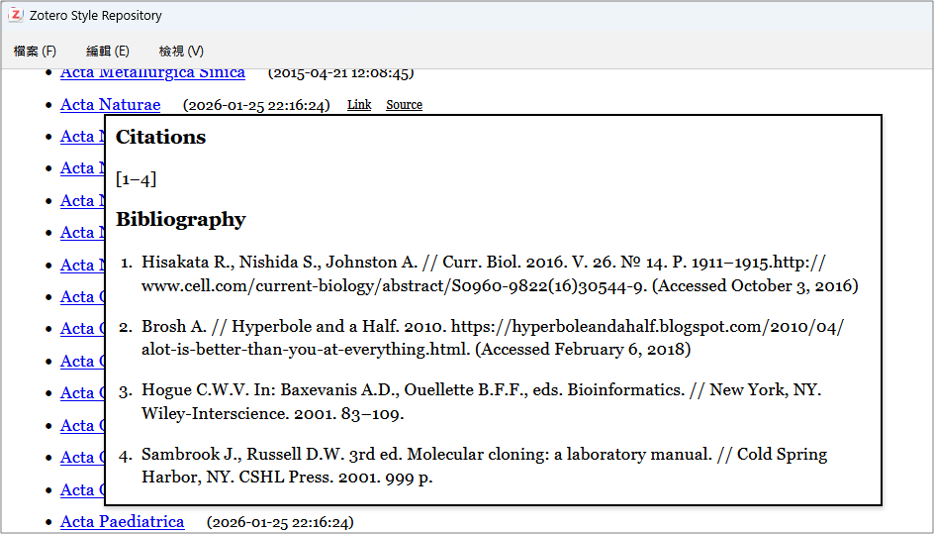
將游標移到下方格式名稱上,可預覽格式內容,點選下方格式名稱,即可加入。

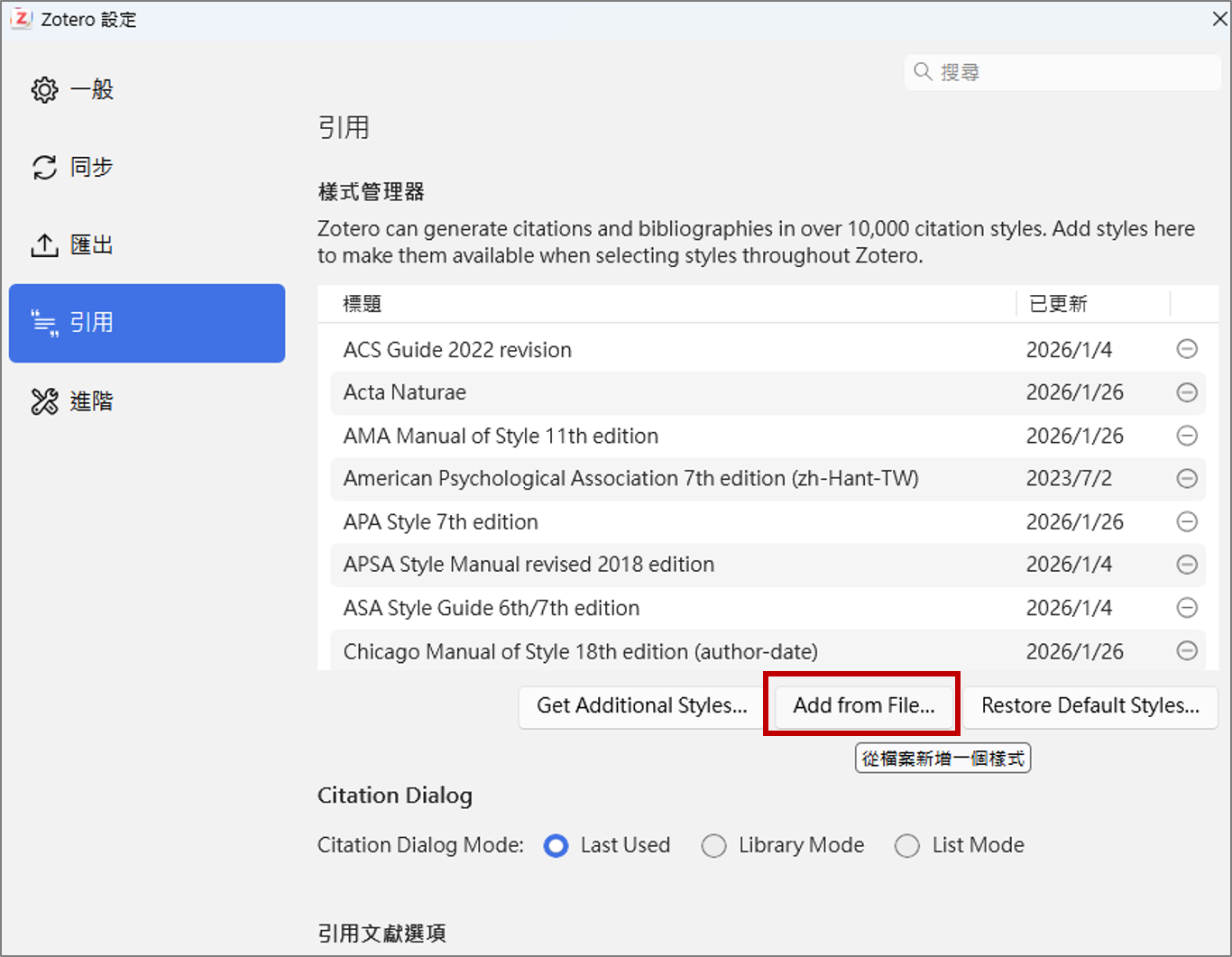
若須使用另行下載的Zotero格式檔,可點選「Add from File…」後選擇下載檔新增。
2.調整引用語言
引用的內容會依據索引文獻的語言呈現,但部份字彙如”等”(英文:et al.)、”與”(英文:and),各種語言的呈現不同,因此要選擇一個引用的主語言,該語言可隨時轉換。點選Document Preferences後,於中間下拉選單選擇語言。
中文呈現:
英文呈現:
3.更改文中引用內容
a.同一論述引用多篇文章
在文獻庫項目下瀏覽並選擇文獻,按 + 或雙擊文獻,即可加入上方之引註框,以拖曳方式調整順序,編輯完成後按→或Enter鍵即代表更新完成。
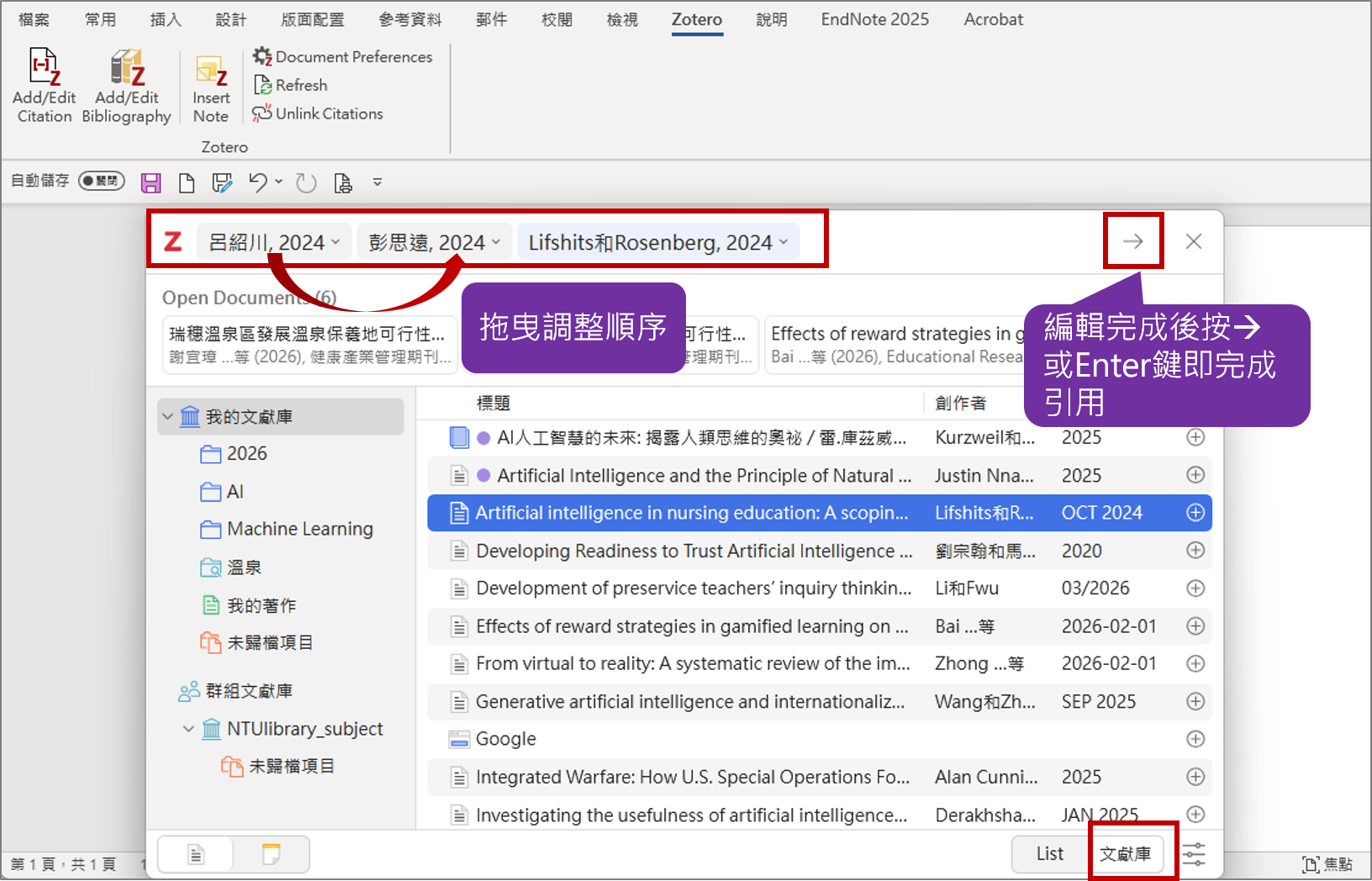
b.顯示為作者(年代)
在引用前直接輸入作者姓名,再點選Add/Edit Citation,於窗格中點選欲編輯的作者,於編輯功能區中勾選省略作者,完成後按→或Enter鍵完成引用。

c.新增頁數、章節、圖碼等資訊
依前向路徑進入編輯功能區,使用”頁”的下拉選單,選擇要於文中引用內容後方的資訊。


d.加入前綴、後綴詞
Prefix(前綴)意指在文中引用的內容前方加入特定文字,而Suffix(後綴)則在後方,這些文字會出現在文字前後,但都於括號內。
進入編輯功能區後在Prefix與Suffix後方的欄位填入欲呈現的文字。

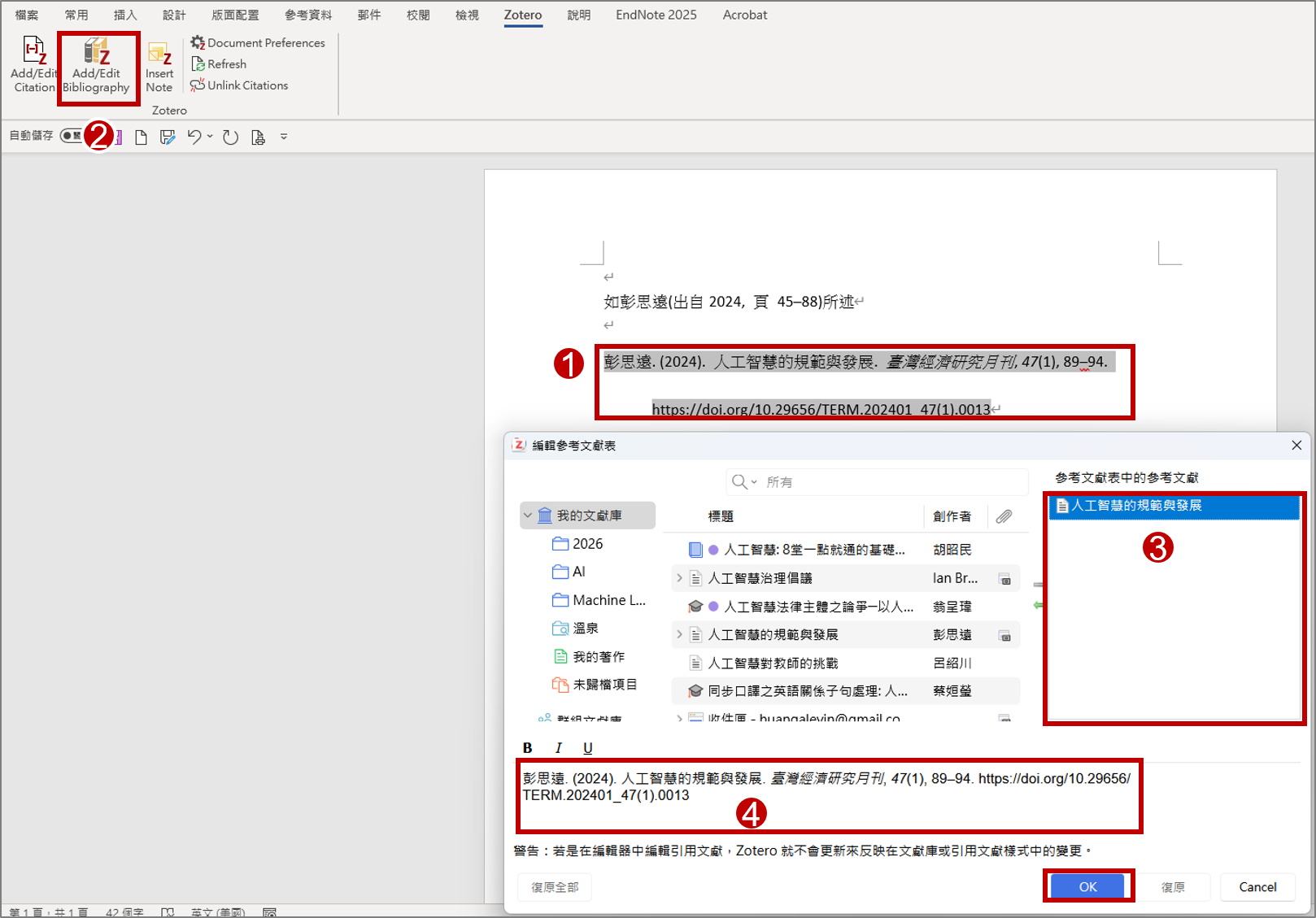
上述的4項均針對文中引用進行修改,若需修正參考文獻的格式,Zotero提供單筆微調的功能。若需更動所有參考文獻的縮排、字體、格式,可轉為純文字之後以Word功能排版。微調路徑是:①選擇您的參考文獻,②點選Add/Edit Bibliography,③在右方的 ”參考文獻表中的參考文獻” 微調,視窗點選單筆,④於下方編輯框調整。
by Chien Ju Chiang
本文更新歷程
Min-Hui Huang 2026/06/04
【相關文章】