
EndNote在WORD中的參考文獻格式改造:EndNote Output Style修改教學
建議您先閱讀「Output Style:書目資料的呈現方式」一文,以對 Output Style 有基本的了解。前面「CWYW」系列文已介紹在 Word 文件中引用 EndNote 文獻,在此介紹如何依個人需求切換或修改引用格式。
※本校EndNote書目管理軟體將於2026年11月1日起停止訂購與授權服務,請提早進行個人資料備份與轉移,請參閱此網頁說明。
在 CWYW 工具列中,有「Style」下拉選單,下拉後點選「Select Another Style」,即可看到完整清單,可切換套用選定的 Output Style。
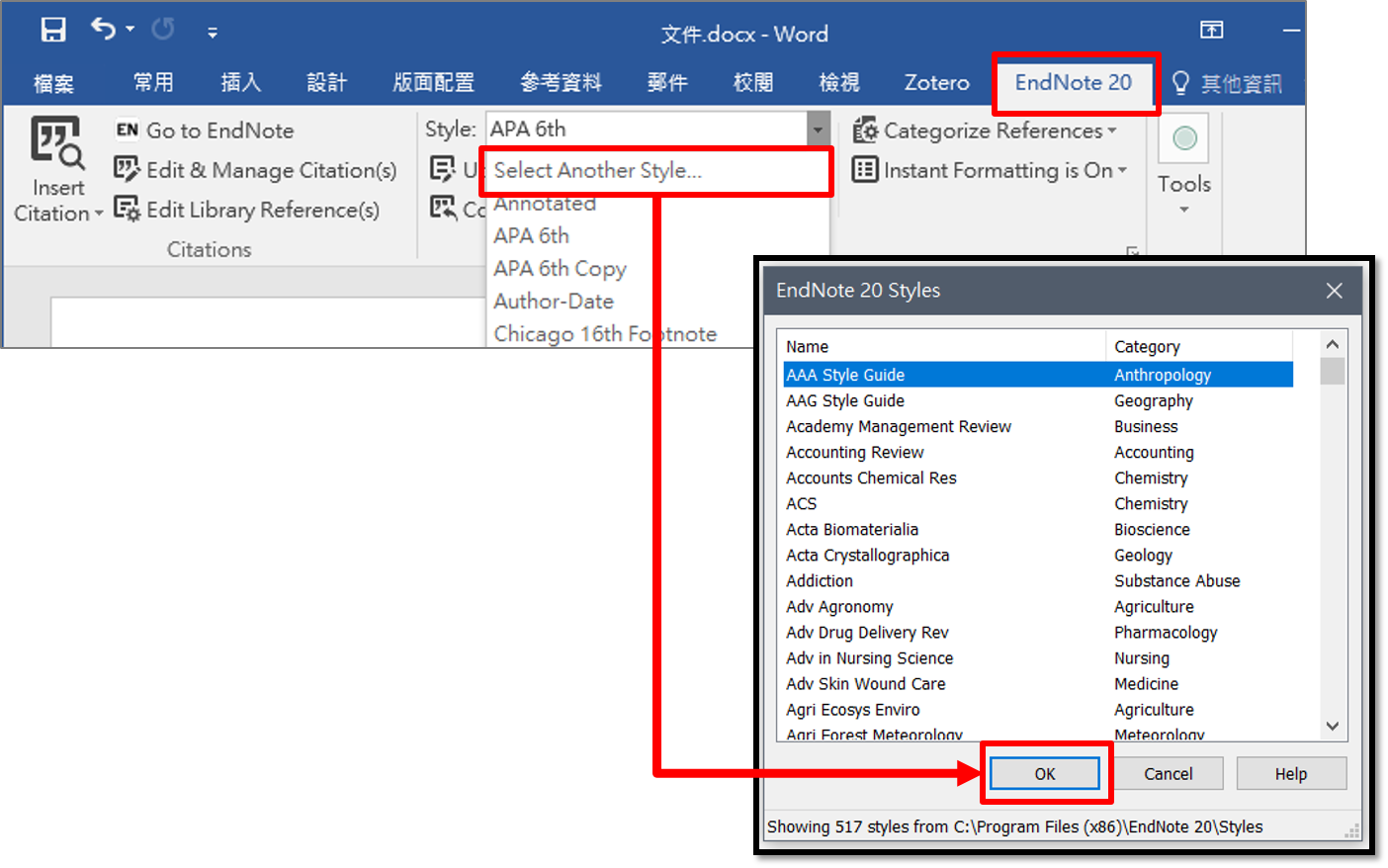
若找不到某個特定的 Output Style,請參考〈認識 Filter、Output Style、與 Connection File〉。
以下圖為例,原本套用 APA 6th 的格式,切換成 Numbered 格式後,整篇論文的引用格式、參考文獻格式以及參考文獻的排列方式都改變了。
 →
→ 
如果投稿期刊要求的格式,仍與 EndNote 內建的 Output Style 有所不同,此時我們可按個別需求修改 Style。
一、EndNote X9.3(含)以前的版本:
- 請點選上方工具列的「Edit」→「Output Styles」
- 若要完全從零開始建立新的 Output Style,請選擇「New Style」
- 較省力的方式是找一個格式最相近的 Style 來修改,那就選擇「Open Style Manager」,展開完整的 Style 清單,雙擊某個 Style 即可進入修改畫面。


二、EndNote 20版:
- 請點選上方工具列的「Tools」→「Output Styles」
- 若要完全從零開始建立新的 Output Style,請選擇「New Style」
- 較省力的方式是找一個格式最相近的 Style 來修改,那就選擇「Open Style Manager」,展開完整的 Style 清單,雙擊某個 Style 即可進入修改畫面。

左方為可修改的項目,以下將逐一介紹。

【Citations】
定義文中引註的格式,包括以下:
- Templates:引用格式的主要樣式定義,包括出現哪些欄位、以何種字體、大小、粗細、以及搭配的符號或文字。
- 「Citations、Bibliography、Footnotes 的 Templates」介紹基本修改方式。
- Style Templates 四大運作規則:說明欄位與鄰近文字、符號、空格(space)之間的關係。
- 設定Style Templates用的特殊符號:運用特殊符號(如:|、◊、^)讓格式調整更彈性
- Ambiguous Citations:針對 (Author, Year) 格式的引註,當兩筆 Citations 完全相同時,可選擇的替代呈現方式。詳見「區辨相同引註 Ambiguous Citations」。
- Author Lists:定義 Citation 中多位作者名之間的連結符號、列出作者數。詳見「Citations、Bibliography、Footnotes 的 Author Lists 與 Editor Lists」。
- Author Name:定義 Citation 中的作者名是否縮寫、大小寫、以及姓和名的先後順序。詳見「Citations、Bibliography、Footnotes 的 Author Name 與 Editor Name」。
- Numbering:針對數字型引用格式,當多筆文獻在同一處引用時,引註與參考文獻處的呈現方式,以及「群組參考文獻」(Grouped References)的格式。詳見「Numbering 和 Grouped References」。
- 【實例應用】:「將 [1-3] 修改為 [1]-[3]」。
- Sort Order:定義同一處的多筆引用之排序。詳見「Citations、Bibliography 的 Sort Order」。
【Bibliography】
指文末列出的參考文獻清單。部分與Citation類似之處請參考前面介紹。
- Templates:詳見「Citations、Bibliography、Footnotes 的 Templates」。
- Author Lists 與 Editor Lists:詳見「Citations、Bibliography、Footnotes 的 Author Lists 與Editor Lists」。
- Author Name 與 Editor Name:請參考「Citations、Bibliography、Footnotes 的 Author Name 與 Editor Name」。
- Layout:參考文獻的開頭與結尾之共同字串、符號,及縮排。詳見「Bibliography 的 Layout」。
- Title Capitalization:參考文獻 Title 大小寫。詳見「Bibliography 的 Title Capitalization」。
- Field Substitutions:當某欄位空白,可替換為其他欄位內容。例如若無 DOI 時,將出現 URL 欄位替代。詳見「Bibliography 和 Footnotes 的 Field Substitutions」。
- Sort Order:參考文獻之排序。詳見「Citations、Bibliography 的 Sort Order」。
- Categories:參考文獻之群組。詳見「Categorize References」。
在「這篇文章」中介紹到,在 Footnote 註腳中也可插入引用,而在 Footnote 中插入的文獻之引用格式,就是在此處定義。
【Footnotes】
- Templates:詳見「Citations、Bibliography、Footnotes 的 Templates」。
- 【實例應用】:「如何呈現 “同前註” 或 “同前揭註” ?」
- 【實例應用】:「數字型引用格式中,如何讓註腳處的引用編號消失?」
- 【實例應用】:「如何讓註腳中引用的書目不出現在參考文獻清單?」
- Author Lists 與 Editor Lists:詳見「Citations、Bibliography、Footnotes 的 Author Lists 與 Editor Lists」。
- Author Name 與 Editor Name:詳見「Citations、Bibliography、Footnotes 的 Author Name 與 Editor Name」。
- Field Substitutions:詳見「Bibliography 和 Footnotes 的 Field Substitutions」。
- Repeated Citations:定義在註腳中引用相同書目、或相同來源的書目時的格式,最常見的是以「Ibid」替代。詳見「Footnotes 的 Repeated Citations」。
- Title Capitalization:詳見「Bibliography 的 Title Capitalization」。
【Figures & Tables】
定義引用圖(Figure)和表(Table)的格式。詳見「Figures & Tables」。
【延伸閱讀】
- 如何將圖表檔案加入EndNote書目中?→請參考「如何用 EndNote 作全文與圖表管理?」。
- 「如何在 WORD 中插入 EndNote 圖表?」。
- 「利用EndNote插入文章中的圖表,自動產生「圖表1」文字如何改為英文”Figure 1″?」。
【其他】
- Anonymous Works:定義當作者欄位不詳時,Citation 與參考文獻的呈現。詳見「作者不詳的 Anonymous Works」。
- 「Use APA specifications」實際範例。
- Page Numbers:定義頁數以縮寫或全稱格式呈現。詳見「頁數格式 Page Numbers」。
- Journal Names:定義期刊名是否縮寫。但除了 Journal Names 的設定外,需定義期刊全稱與縮寫的 Term Lists 對照。詳見「Journal Name 期刊名縮寫建立方式」。
- 反過來,想將原本縮寫的期刊名改為全稱?詳見「期刊名縮寫轉全稱」。
- Sections:指定參考文獻出現於文末、出現於各章節末、或同時出現於各章節末與文末。詳見「設定參考文獻位置的Sections」。
- Punctuation:特定標點符號前的空格之保留或刪除。詳見「Punctuation 標點前空格保留」。
【中文引用格式】
EndNote 內建的 Output Style 均為英文引用格式,若您希望呈現中文、或中英並存的引用格式:
- 呈現中文引用格式?→請參考「用 EndNote 寫論文時如何呈現中文參考文獻格式?」。
- 希望中英文引用格式並存?
- (1) 運用 Unused 的 Reference Types
- (2) 運用 2 份 Word 檔
- (3) EndNote + Mendeley。
- 現成中英文引用格式合併
設定完成後,記得儲存修改,於左上角「File」處,選擇「Save」或「Save as」:

若修改的是 EndNote 原本內建的 Output Style,則只能選擇「Save as」,才不會覆蓋掉原本的 Output Style 檔案。另存新檔的命名窗格如下,預設名稱為目前修改的 Style + Copy:

另存的檔案預設會儲存在「C:\Documents and Settings\user\My Documents\EndNote\Styles」,或:我的文件\EndNote\Styles,若想要備份或分享給他人,可到此路徑下尋找檔案。(兩個存檔路徑的差異)
by 張育銘
Updated by 陳芷洛 2020/1/6
EndNote第一站 > 肆、Word撰文 > (2) 修改Style
(1) CWYW | (2) 修改Style | (3) Word書目匯出 | (4) 插入圖表 | (5) 移除變數
壹、建立EndNote環境 | 貳、收集書目 | 參、管理書目 | 肆、Word撰文