
EndNote APA 6th 中英文合併樣式檔(style)範例
過去我們曾介紹在同一種 EndNote Style 中,運用「Unused Reference Types」功能,製作中英文引用格式合併的 style,詳見這篇文章。由於步驟繁複,在此提供編修完成的「Reference Types」設定檔與 style 樣式檔,提供有需要的讀者直接下載套用。使用說明如下:

※本校EndNote書目管理軟體將於2026年11月1日起停止訂購與授權服務,請提早進行個人資料備份與轉移,請參閱此網頁說明。本文提供的 output style 檔案恕不再更新,敬請見諒,建議投稿前確認APA官網與期刊最新規範。
【一、下載圖書館編製的 Reference Types 設定檔】
下載「Ref_Type_EnChi.xml」檔(載點1 / 載點2 / 載點3)
然後進入 EndNote,依序點選上方工具列「Edit」→「Preferences」:(Mac 版的 Preferences 位於左上角「EndNote」選項下方)

點選「Reference Type」→「Import」→將「Ref_Type_EnChi.xml」匯入:
(強烈建議先 Export 匯出原本的設定檔作備份,如果您發覺這個xml不合用,只要再 Import 原先備份的設定檔即可還原)

記得按「確定」,儲存此次變更:

–
匯入「Ref_Type_EnChi.xml」後,您的 EndNote 將有下列 8 種中文文獻的資料類型:
- Book_Chi:中文圖書。
- Book Section_Chi:中文圖書中的章節(或論文集中的一篇文章)。
- Conference Paper_Chi:中文研討會論文文章。
- Conference Proceedings_Chi:中文研討會論文集文章。
- Edited Book_Chi:中文專書。
- Journal Article_Chi:中文期刊文章。
- Thesis_Chi:中文博碩士論文。
- Newspaper Article_Chi:中文報紙報導。
(由於 EndNote 對新增 Reference Types 的數量有限制,我們刪除下列 5 種資料類型:Catalog、Computer Program、Film or Broadcast、Hearing、Personal Communication。如需使用這些資料類型,請您自行 Modify Reference Type)
【二、在 EndNote Library 逐筆調整中文文獻的資料類型】
接下來,請您針對 EndNote Library 中的文獻,逐筆手動修改其資料類型,可能有3種情形:
1. Library內既有的reference:
如果您的EndNote Library裡已經有一些中文文獻的 reference,請您將中文文獻的 Reference Type 依據上述的8種資料類型來修改,使其對應到所屬的資料類型。您可以依照下圖逐筆手動調整,點選該筆文獻 → 右方 Reference 窗格中 → 將上方的 Reference Type 切換為對應的類型。(EndNote 20版路徑:雙擊該筆文獻 → 開啟右側的窗格並點選Edit 頁籤 → 切換 Reference Type → Save)
如果覺得一筆一筆手動修改太費力,也可利用 Find and Replace 的方式來 批次修改 Reference Type。


2. 從資料庫匯入新的reference:
如果從「臺灣博碩士論文知識加值系統」、「Airiti library 華藝線上圖書館」等常用的中文資料庫直接匯入 reference 到 EndNote Library 中,因為預設匯入的資料類型為「Journal Article」或「Thesis」,不會按照我們自訂的格式呈現,所以您必須手動調整每筆文獻的 Reference Type,例如:「Journal Article」變更為「Journal Article_Chi」、「Thesis」變更為「Thesis_Chi」。
3. 手動建立新的 reference:
日後如需手動建立中文文獻,請在「Reference Type」選取對應的中文資料類型。

【三、下載圖書館編製的 Output Style 樣式檔】
當撰寫論文,欲套用 EndNote Style 以呈現對應的引用格式時,請依需求下載圖書館編製的中英文合併 style 檔案:
- APA_6th_EnChi.ens (載點1 / 載點2):(Author, Year) 型引用格式。
- Number_EnChi.ens (載點1 / 載點2):[1], [2], [3]…數字型引用格式。
然後,將.ens檔案儲存在以下兩條路徑之一:
- C:\Program Files\EndNote(版本數)\Styles
- C:\Users\user\Documents\EndNote\Styles (或 我的文件\ EndNote\Styles)
建議存放在第二條路徑,若找不到,請參考這篇文章。(Mac版的儲存路徑請見此文章)
如果找不到上述兩種路徑,可於下載後雙擊開啟.ens檔案 → 在EndNote工具列左上角點選「File」→「Save as」→「Save」。
註:英文引用格式源自 EndNote 內建之「APA 6th.ens」, 中文引用格式則取自知名部落客 XXC 自製之「APA 6th 中文版」樣式檔。若有不符合需求之處,可再透過「Style 修改」功能進行編修
【四、在 Word 插入引用文獻,套用所需格式】
在Word撰寫論文時,若套用「APA_6th_EnChi.ens」檔案,將會呈現如下:(如果在 Style 下拉選單中找不到 APA_6th_EnChi,請點選 Select another style 查找)


–
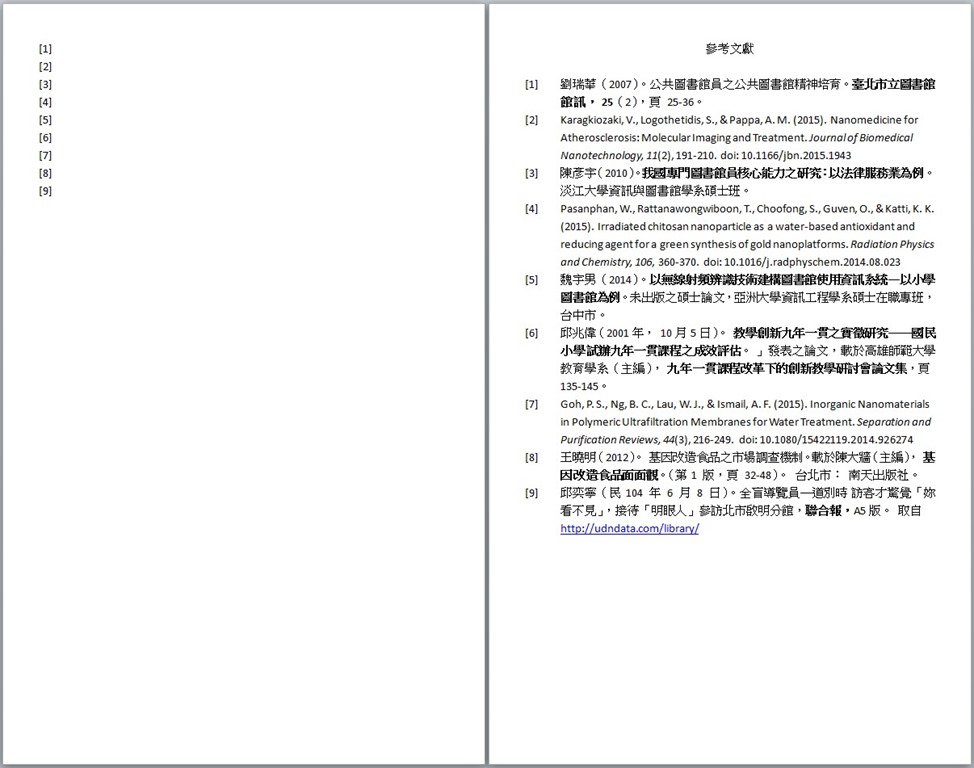
若套用「Number_EnChi.ens」檔案,則會呈現如下:

–
最後,仍有些需手動修改的地方。例如:「APA_6th_EnChi.ens」格式在文中引註 (Citation) 處仍為英文的半型括號格式;兩種格式在引註 (Citation) 及參考文獻 (References) 處多位作者名之間仍為“,” “&” 英文符號…等等,需待移除參數後再一一進行手動修改。
特別感謝:知名部落客 XXC 分享的 APA 6th 中文格式
By 張育銘
Updated by 陳芷洛 2022/4/29, 2023/12/22
【延伸閱讀】
- EndNote如何呈現中文參考文獻格式?→詳見此文章
- 中英文引用格式並存?
→ 3種方法:(1) 運用 Unused 的 Reference Types| (2) 運用 2 份 Word 檔 | (3) EndNote + Mendeley。 - 現成的中英文引用格式合併樣式檔
- APA 與 Numbered 格式 | Chicago (史繹) 註腳格式 | Bluebook (臺大法學論叢) 註腳格式
- 現成的格式還有需要修改的地方?→請參考「Output Style修改」系列文章。
- EndNote文獻批次變更資料類型 (Reference Types)
EndNote第一站 > 肆、Word撰文 > (2) 修改Style > 中英文參考文獻格式並存(1) > 實作範例
(1) CWYW | (2) 修改Style | (3) Word書目匯出 | (4) 插入圖表 | (5) 移除變數
壹、建立EndNote環境 | 貳、收集書目 | 參、管理書目 | 肆、Word撰文