
如何將EndNote書目與全文匯入Zotero?
最近更新日期:2026年7月8日
本文Zotero畫面版本: ver 9

已經收集了好多年的書目與全文PDF檔,除了要定期備份外,也要考量書目軟體更換的需求。若需將Endnote書目改匯入至其他書目軟體如Zotero時,就得用到EndNote書目匯出功能(Export)。

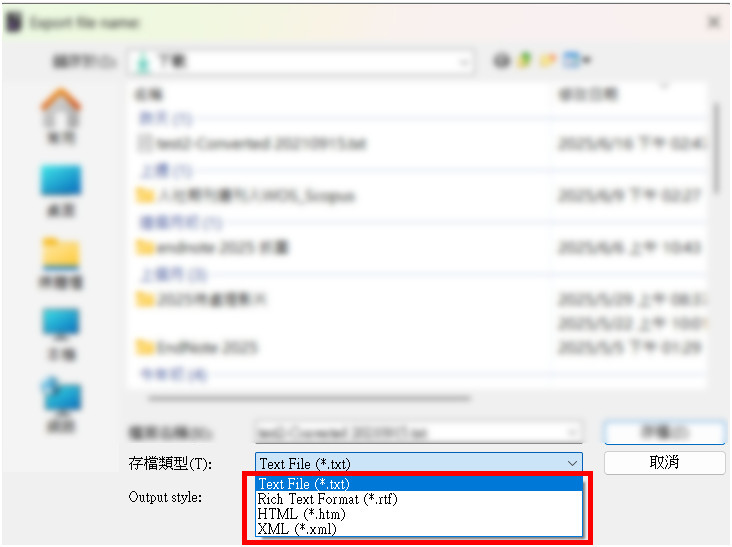
目前EndNote書目匯出提供4種格式檔案,分別為純文字檔(.txt file)、大多數文書處理軟體都能讀取和儲存的富文字格式(Rich Text Format; .rtf檔)、網頁標記語言檔(HTML; .htm檔)、以及可延伸標記式語言檔(Extensible Markup Language; .xml檔)。使用者可以根據所要讀取的軟體,選擇所需的檔案格式匯出書目。
另外也需認識EndNote Library的檔案結構,每個EndNote Library會有兩個核心檔案,一個是附檔名為 .enl 的檔案,另一個是同名、且後面帶有 .Data 的資料夾。請留意勿更動EndNote的檔案結構,即.enl與.Data資料夾都需在第一層結構,請勿搬移至第二層以下的結構。

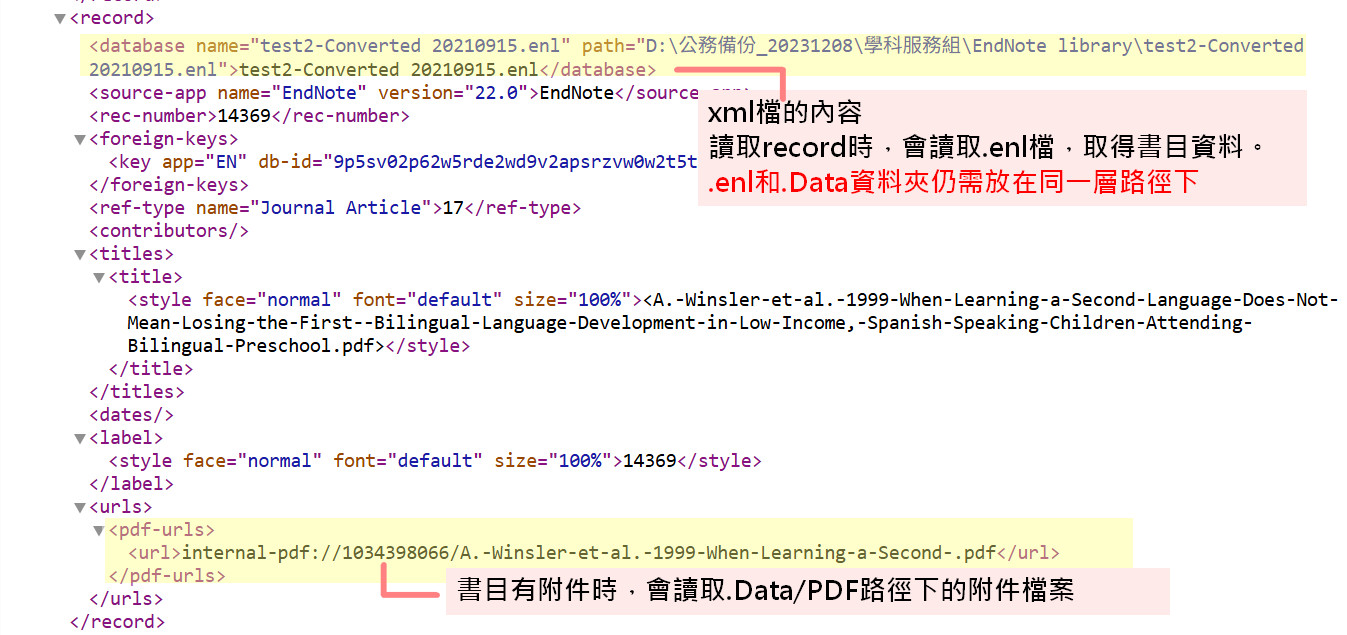
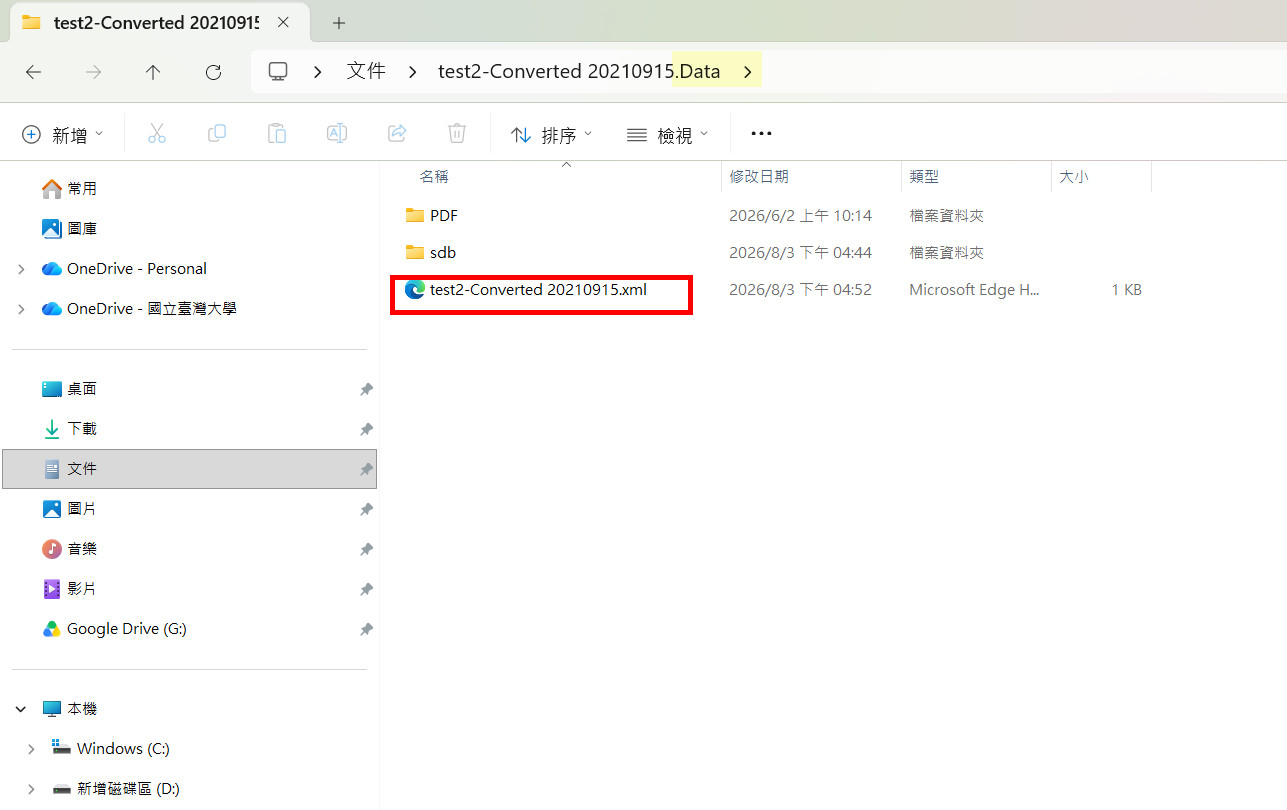
若以匯入Zotero為例,需選擇.xml檔。需特別留意將EndNote轉出的.xml檔,儲存在.Data資料夾下。這是將全文一併匯入Zotero的關鍵步驟,只有將EndNote轉出的xml檔與PDF檔案夾放在相同目錄路徑下,才能確保PDF檔可一併匯入Zotero。
匯出的xml檔案內容請參考下圖,讀取資料時,會讀取.enl檔和.Data資料夾下的資料,故請留意勿更動EndNote的檔案結構。
以下將詳細步驟說明如下:
一、在EndNote 中匯出書目
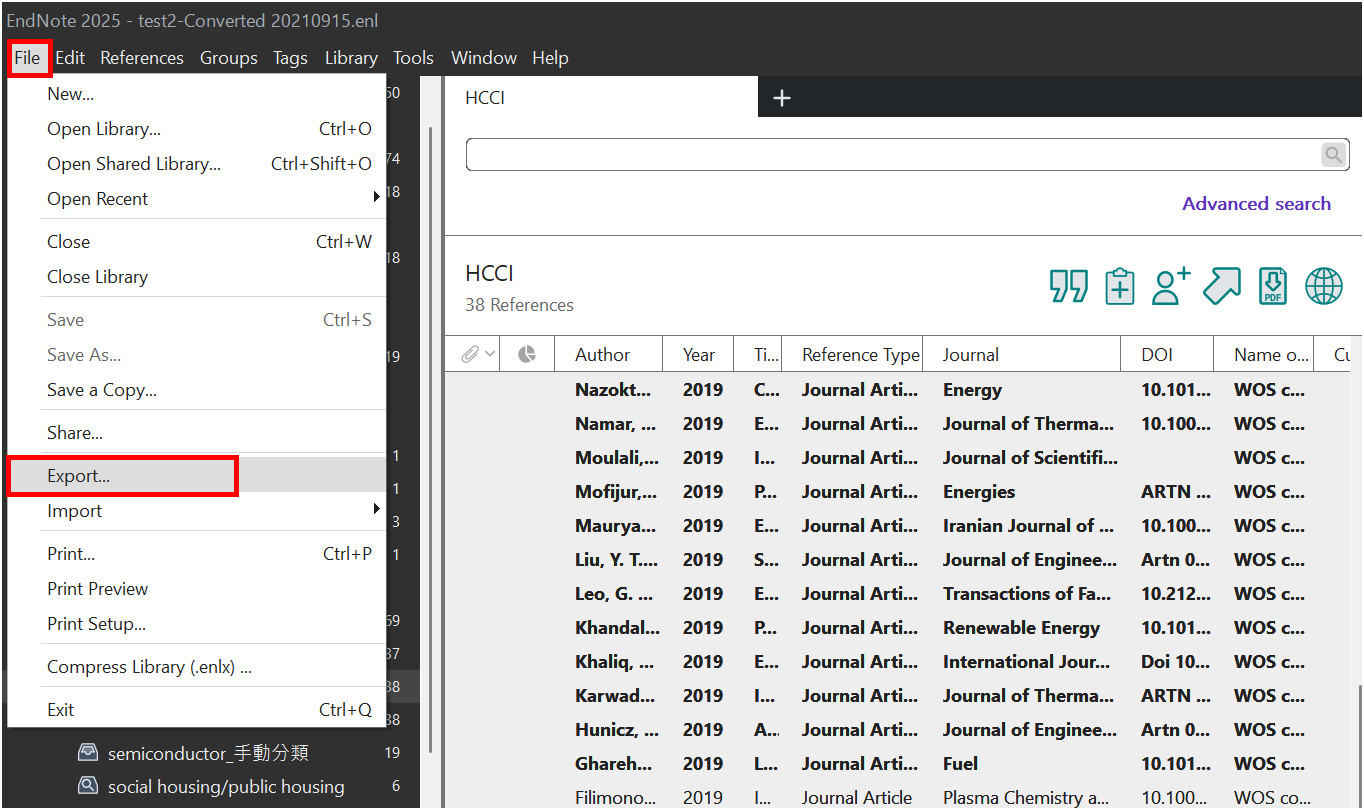
1. 匯出: 點擊選單列的[File] -> [Export]。
2. 存檔類型: 選擇「XML 檔」為匯出檔案類型。
3. Output Style: 選擇所要匯出的書目格式。匯出檔案類型若為xml檔,不論選擇哪個格式,EndNote都會忽略這個選項,匯出完整書目。
4. Export Selected Reference: 局部匯出書目時可選擇,若要匯出整個library書目則不勾選。
(請留意若以整個EndNote Library匯出,原先EndNote Library中所設置的Groups,將無法重現於Zotero中。若想保留Groups資訊,可以Groups為匯出單位,先全選Group下的書目,匯出時再勾選Export Selected Reference,逐一匯出每個Groups的xml檔)
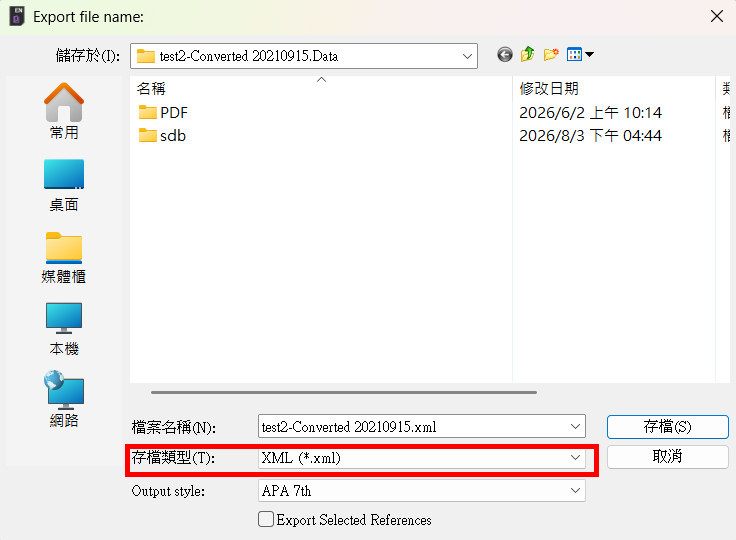
5. 匯出的xml檔要存在.Data資料夾下。
二、在Zotero中匯入書目
1. 開啟Zotero: 目前最新版本為Zotero 9。
2. 匯入: 點擊選單列的[檔案] -> [匯入],選擇 [檔案] 選項

3. 想從哪匯入? 選擇檔案(A file)

4. 選擇檔案: 找到剛剛從EndNote匯出的XML 檔,然後點擊「開啟」。
5. 選項: 選擇將匯入檔轉為新的文獻集(new collection);檔案處理中的選項,則勾選「將檔案複製到Zotero儲存資料夾」。

6. 書目匯入完成: 匯入完成後,可以在Zotero 的「我的文獻庫」中找到匯入的書目檔資料夾,同時PDF檔也一併匯入了。

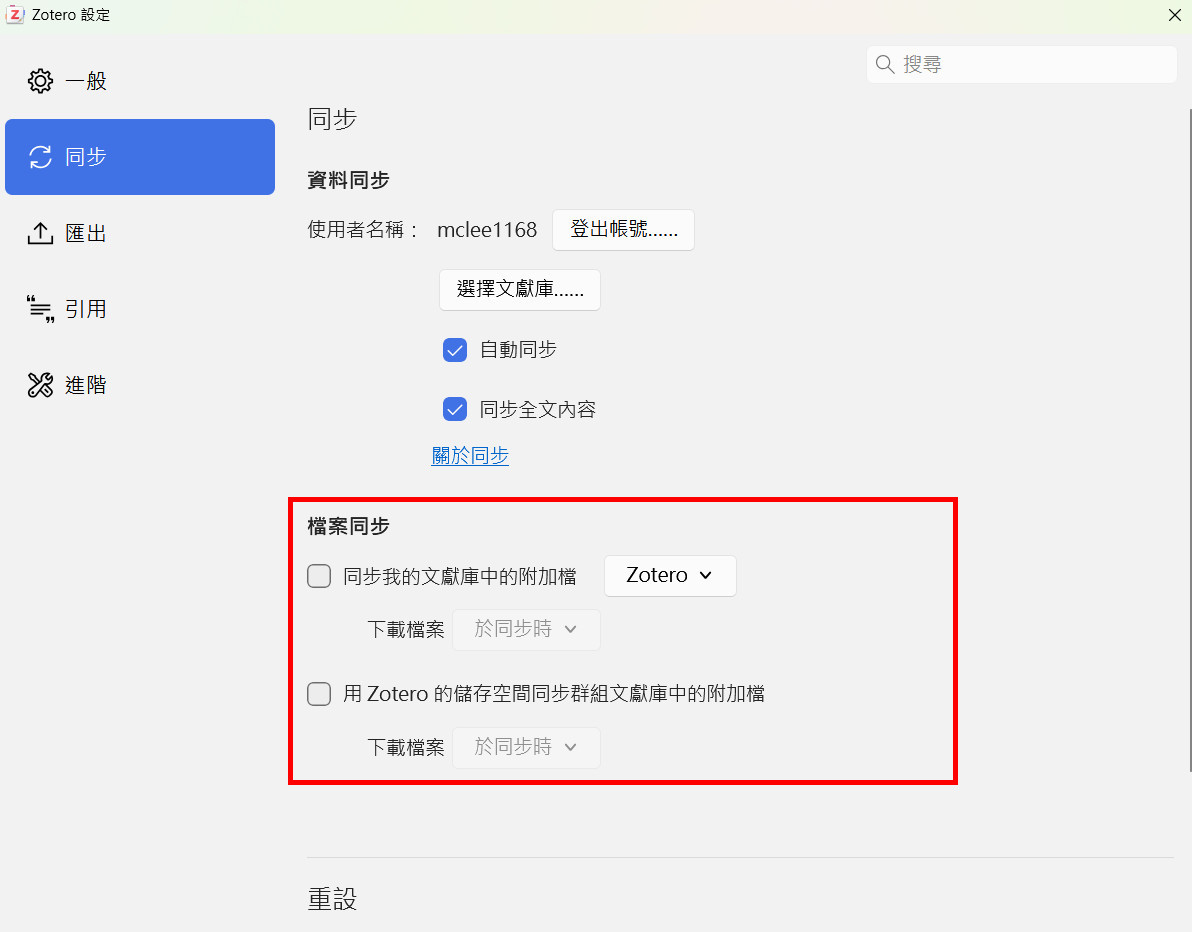
另提醒進行書目匯入Zotero時,需留意匯入的資料量,如果資料量太大,建議暫時關閉Zotero 的同步功能([編輯] -> [設定]-> [同步]),避免影響匯入速度。
此外,如果原EndNote書目的Figure欄位中有圖檔資訊,則無法連同PDF檔匯入Zotero中,請自行儲存相關圖檔。其後在Zotero中以.jpg 或 no corresponding zotero field等關鍵詞查找未匯入的欄位訊息,再於書目欄位中,補上遺漏的資訊或插入圖檔。

[補充說明]: 2026/07/08 發現EndNote 的Figure欄位下拉選單中,可將Figures轉成附加檔案。建議若EndNote 的Figure欄位存有很多圖片時,可預先處理這個步驟,詳細步驟可參考此文。其後再將library 以xml檔匯出,可省去事後在Zotero中單筆插入圖片的重複工作。

作者: 李明錦
本文更新歷程:
李明錦2026/2/23、2026/6/23、2026/7/8
【相關文章】書目管理軟體Zotero指引第一站
【一分鐘充電站】
※本校EndNote書目管理軟體將於2026年11月1日起停止訂購與授權服務,請提早進行個人資料備份與轉移,請參閱此網頁說明。